


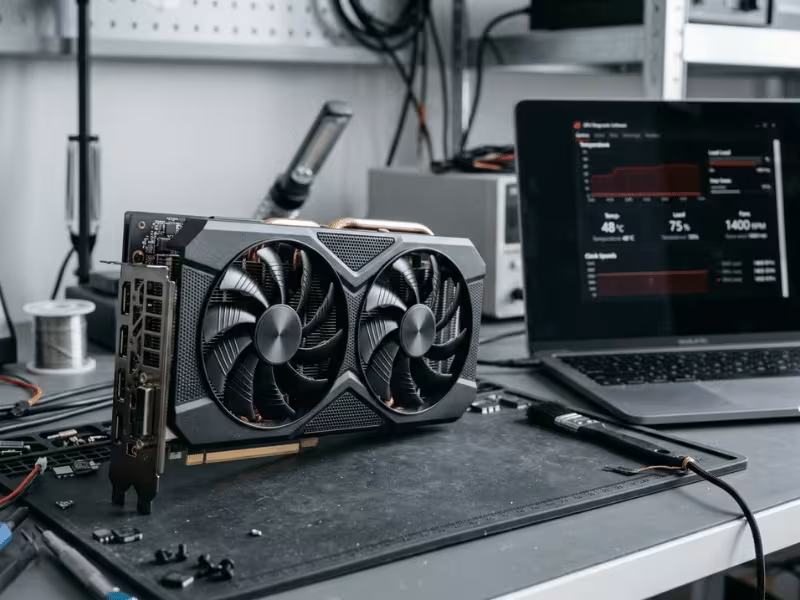
Das GPU-BIOS ist die Firmware, die auf einem kleinen Chip Ihrer Grafikkarte gespeichert ist. Es gibt der Karte Anweisungen zum Startvorgang, zum Takt, zum Stromverbrauch und zum Lüfterverhalten.
Es gibt verschiedene Gründe, warum Nutzer nach BIOS-Updates für ihre Grafikkarte suchen. Manche kaufen eine gebrauchte Karte und stellen später fest, dass das falsche BIOS installiert ist. Andere möchten Lüfter-, Stabilitäts- oder Kompatibilitätsprobleme beheben. Wieder andere erhoffen sich durch ein BIOS-Update eine Leistungssteigerung.
Hier ist Vorsicht geboten. Ein GPU-BIOS-Update ist eine tiefgreifende Änderung. Verwendet man die falsche Datei, kann dies zu einem schwarzen Bildschirm und einer aufwendigen Systemwiederherstellung führen.
Nicht jeder muss das BIOS seiner Grafikkarte bearbeiten. In den meisten Fällen lassen sich kleinere Leistungsziele besser mit Software-Tools wie Undervolting, Lüfteroptimierung oder Anpassung der Leistungsaufnahme erreichen.
Dieser Leitfaden hilft Ihnen, die richtige Entscheidung zu treffen. Er zeigt Ihnen, wann ein BIOS-Update sinnvoll ist, wann nicht und wie Sie es sicher durchführen, falls es wirklich notwendig ist.
Sollten Sie Ihr GPU-BIOS überhaupt aktualisieren?
Beginnen wir mit der Frage, die die meisten Anleitungen auslassen: Ist das wirklich nötig? Ein BIOS-Flash ist keine routinemäßige Optimierung. Es verändert das grundlegende Verhalten Ihrer Grafikkarte grundlegend, und die ehrliche Antwort lautet für die meisten: „Wahrscheinlich nicht.“ Hier sind die drei Situationen, in die ich jeden Fall einteile.
Wann ein BIOS-Update sinnvoll ist
Ein Blitzlicht ist dann angebracht, wenn wirklich etwas nicht stimmt, nicht nur, wenn man neugierig ist.
- Sie haben eine gebrauchte Grafikkarte gekauft, die mit dem falschen BIOS ausgeliefert wurde. Das kommt häufiger vor, als man denkt.
- Der Hersteller hat ein offizielles BIOS veröffentlicht, das einen echten Fehler behebt – einen instabilen Boost-Takt, Lüfter, die nicht herunterdrehen, oder eine Kompatibilitätsstörung mit bestimmten Boards.
- Die Karte meldet den falschen Modellnamen, die falsche VRAM-Größe oder ein ungewöhnliches Stromversorgungsverhalten. Stellen Sie zunächst sicher, dass Sie ein Treiberproblem ausschließen.
- Sie haben ein OEM-Produkt oder eine bestimmte Board-Revision mit einem dokumentierten BIOS-Problem.
In solchen Fällen behebt das Flashen das Problem. Genau darum geht es.
Wenn es sich wahrscheinlich nicht lohnt
Hier halte ich viele Leute auf. Der Drang ist verständlich, aber der Lohn dafür meistens nicht.
- Sie möchten ein paar zusätzliche Bilder aufnehmen. Ein Blitzgerät liefert das selten auf eine Weise, die Ihnen auffallen wird.
- Sie benötigen eine höhere Leistungsgrenze. Dies lässt sich häufig per Software realisieren, ohne dass ein Firmware-Risiko besteht.
- Sie haben gehört: „Derselbe Chip bedeutet, dass man Crossflashing verwenden kann.“ Manchmal stimmt das, oft gibt es aber Probleme. Ein passender Kern garantiert nicht, dass der Rest der Platine übereinstimmt.
- Sie haben die einfachen Dinge noch nicht ausprobiert – ein sauberes Treiberupdate, eine benutzerdefinierte Lüfterkurve, Undervolting oder MSI Afterburner.
Versuchen Sie es zuerst damit. Sie lösen die meisten Probleme, für die man ein BIOS-Update für nötig hält.
Wann Sie es vermeiden sollten
Manche Spielsituationen können einen kleinen Fehler zum Totalausfall der Karte machen. Wenn einer dieser Punkte zutrifft, lass es lieber sein.
- Es handelt sich um eine Laptop-GPU. Diese sind aus gutem Grund gesperrt.
- Die Karte hat noch Garantie. Das Aufspielen eines nicht originalen BIOS führt in der Regel zum Garantieverlust.
- Sie haben eine Single-BIOS-Karte und keine Ausweichlösung, falls der Startvorgang fehlschlägt.
- Sie können nicht bestätigen, dass die ROM exakt zu Ihrer Karte passt.
- Sie haben Ihr ursprüngliches BIOS nicht gesichert.
Das Letzte ist nicht verhandelbar. Kein Backup, kein Flash. Lieber schließen Sie den Tab, als dass Sie eine funktionierende Karte für eine Datei riskieren, die Sie nicht mehr löschen können.
Was ein GPU-BIOS ändert – und was nicht.
Bevor Sie etwas flashen, sollten Sie genau wissen, was Sie ändern. Das BIOS legt die Basiseinstellungen Ihrer Grafikkarte fest – die Standardeinstellungen, mit denen sie bei jedem Einschalten startet.
Dazu gehören einige wichtige Dinge:
- Die Standardtaktfrequenzen für Kern und Speicher
- Die Leistungsgrenze und wie stark die Karte belasten kann
- Die serienmäßige Lüfterkurve
- Bestimmte Spannungs- und Platinenparameter
Dies sind die Werte, mit denen Ihre Karte arbeitet, bevor irgendeine Software sie verändert. Wenn Sie das BIOS ändern, ändern Sie diesen Ausgangspunkt dauerhaft, bis Sie es erneut flashen.
Treiber und BIOS sind nicht dasselbe.
Das ist ein häufiger Fehler. Ein Treiberupdate greift niemals ins BIOS ein. Die Treiber befinden sich auf unterschiedlichen Ebenen.
Ihr Treiber teilt Windows mit, wie die Grafikkarte kommuniziert. Das BIOS befindet sich auf der Grafikkarte selbst und wird ausgeführt, bevor der Treiber geladen wird. Daher behebt ein Update der GPU-Treiber keinen BIOS-Fehler, und das Flashen eines neuen BIOS löst kein Treiberproblem.
Wenn etwas nicht richtig funktioniert, sollte man zuerst herausfinden, zu welcher Ebene es gehört.
Ein Blitzlicht ist keine Wunderlösung.
Hier kommt der Punkt, über den Sie nachdenken sollten. Da das BIOS diese tiefgreifenden Standardeinstellungen steuert, ist eine Änderung ein Eingriff auf niedriger Ebene – eher vergleichbar mit einem Firmware-Update als mit der Anpassung einer Einstellung.
Deshalb eignet es sich auch nicht als Allheilmittel. Ruckler, Abstürze, niedrige Frameraten – die meisten dieser Probleme werden durch Treiber, Überhitzung oder Software verursacht, nicht durch das BIOS. Betrachten Sie ein Flash-Update als gezielte Reparatur, nicht als Allheilmittel.
Prüfen Sie Folgendes, bevor Sie flashen.
Hier kommt es auf die Speicherkarten an. Ein paar Minuten Überprüfung entscheiden über ein erfolgreiches Update oder einen kompletten Totalausfall. Führen Sie alle fünf unten aufgeführten Schritte durch, bevor Sie auch nur ein einziges Byte schreiben.
Bestätigen Sie genau, welche Karte Sie in der Hand halten.
Öffnen Sie GPU-Z und lesen Sie die Ausgabe sorgfältig durch. Notieren Sie sich Modellname, Hersteller, Geräte-ID, aktuelle BIOS-Version und Speichertyp. Schreiben Sie diese Informationen auf. Die BIOS-Version ist Ihre wichtigste Hilfe, falls Probleme auftreten.
Seien Sie besonders vorsichtig, wenn die Karte gebraucht ist. Verkäufer machen oft falsche Angaben, und ein Kühlertausch sagt nichts über die verbauten Komponenten aus. Zwei Karten können identisch aussehen und völlig unterschiedlichen Speicher verwenden. Vertrauen Sie den GPU-Z-Daten, nicht der Beschreibung oder der Abdeckung.
Stellen Sie sicher, dass das neue BIOS tatsächlich kompatibel ist.
Ein passender GPU-Kern ist noch lange kein Garant für Erfolg. Hier schlagen gute Absichten in schwarze Bildschirme um.
Beginnen Sie auf der offiziellen Supportseite des Herstellers. Das ist Ihre sicherste Informationsquelle. Sollten Sie dort nichts finden, ist eine vertrauenswürdige BIOS-Datenbank Ihr nächster Anlaufpunkt – allerdings sind Sie nun selbst dafür verantwortlich, alle Details zu überprüfen.
Hier ist, was die Leute beißt:
- Gleiches Modell, unterschiedlicher Speicherhersteller (Samsung vs. Micron vs. Hynix)
- Gleiches Modell, andere Leiterplattenrevision
- Gleicher Kern, unterschiedliche Stromversorgung
Jedes dieser Probleme kann dazu führen, dass ein ansonsten korrekt konfiguriertes BIOS Fehlfunktionen aufweist. Achten Sie auf die Kompatibilität der gesamten Karte, nicht nur des Chips.
Sichern Sie zuerst das ursprüngliche BIOS.
Ich sage es ganz deutlich: Kein Backup, kein Flash. Da gibt es keine Ausnahme.
Verwenden Sie Ihr Flash-Tool, um das aktuelle BIOS in eine Datei zu speichern. Kopieren Sie diese Datei anschließend an einen Ort, auf den Sie auch ohne funktionierende Grafikkarte zugreifen können – beispielsweise auf einen USB-Stick, eine andere Festplatte oder einen anderen Computer. Sollte die Grafikkarte nicht mehr starten, ist diese Datei oft die einzige Möglichkeit, eine Reparatur zu vermeiden.
Überspringt man diesen Schritt, riskiert man eine funktionierende Karte in einer Datei, die man nicht mehr rückgängig machen kann. Tun Sie es nicht.
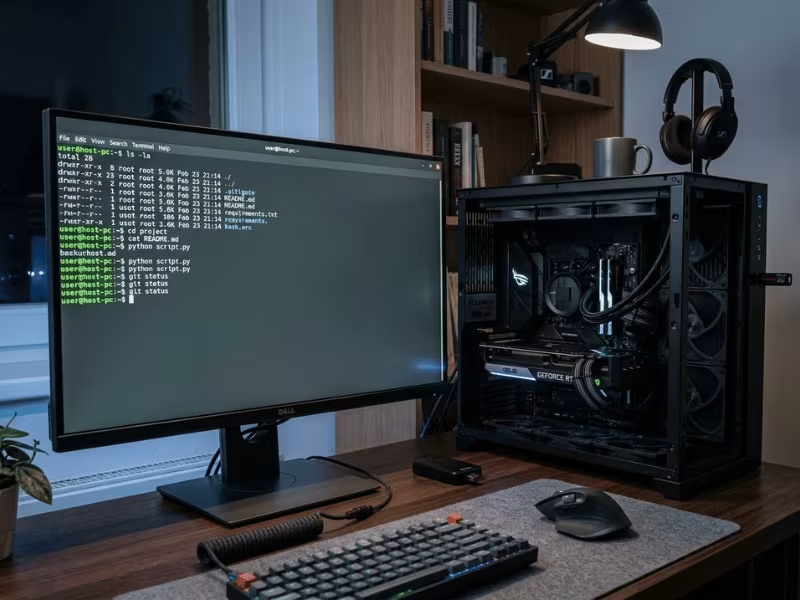
Schaffen Sie sich einen Ausweg
Selbst eine perfekt erstellte Datei kann während des Schreibvorgangs fehlerhaft sein. Legen Sie Ihre Notfallpläne fest, bevor Sie beginnen, nicht erst, wenn etwas schiefgeht.
So sieht ein risikoarmes Setup aus:
- Eine Ausweichanzeige. Eine integrierte Grafikkarte oder eine zweite GPU ermöglicht das Booten und Neuprogrammieren der Grafikkarte, falls diese ausfällt. Ohne eine solche GPU ist die Behebung eines fehlgeschlagenen Flash-Vorgangs deutlich schwieriger. Wenn Sie eine Workstation mit mehreren GPUs oder eine andere Lösung verwenden, ... GPU-Servergehäuse Bei mehreren installierten Karten ist normalerweise bereits ein freier Displayausgang vorhanden – nutzen Sie ihn.
- Ein Dual-BIOS-Schalter. Verfügt Ihre Karte über eine solche Funktion, haben Sie ein eingebautes Sicherheitsnetz. Wechseln Sie zum zweiten BIOS und Sie sind wieder im System.
- Stabile Stromversorgung. Blitzen Sie nicht bei Gewitter oder an einer instabilen Steckdose. Eine USV ist ideal. Ein Stromausfall während des Schreibvorgangs ist eine der sichersten Methoden, eine Karte unbrauchbar zu machen.
- Ein sauberes System. Schließen Sie Hintergrund-Apps, pausieren Sie Updates und vermeiden Sie unnötige Aktionen, solange das System instabil wirkt. Sorgen Sie dafür, dass der Prozess nicht gestört wird.
Je mehr davon man hat, desto verzeihlicher wird ein Fehler.
Schließen Sie zunächst die einfachen Lösungen aus.
Nun die ehrliche Frage: Sind Sie sicher, dass Sie das überhaupt brauchen? Die meisten Probleme, die dem BIOS zugeschrieben werden, lassen sich auf eine sicherere Weise beheben. Gehen Sie diese Punkte durch, bevor Sie irgendetwas flashen.
Aktualisieren oder installieren Sie Ihre Treiber neu. Beginnen Sie mit einem neuen Treiber. Falls das nicht hilft, führen Sie DDU (Display Driver Uninstaller) im abgesicherten Modus aus und installieren Sie die Treiber komplett neu. Dadurch werden beschädigte Dateien entfernt, die Hardwarefehler vortäuschen können.
Erstellen Sie eine individuelle Lüfterkurve. Sind die Lüfter zu laut oder drehen sie sich zu ungewöhnlichen Zeiten? Die Software behebt das in wenigen Minuten. Für Lüfterprobleme ist keine Firmware-Aktualisierung erforderlich.
Die Grafikkarte sollte untertaktet werden. Das ist der unterschätzte Schlüssel. Durch Untertakten erzielt man in der Regel die meisten Verbesserungen bei Temperatur und Lautstärke, die man mit einem BIOS-Mod anstrebt – und das ganz ohne Risiko für die Karte.
Passen Sie die Leistungsbegrenzung in der Software an. Benötigen Sie mehr Leistungsreserven oder weniger Wärmeentwicklung? MSI Afterburner erledigt dies bei den meisten Grafikkarten, ohne dass Sie das BIOS verändern müssen.
Überprüfen Sie die Temperaturen und die Stromversorgung. Beobachten Sie die Temperaturen unter Last in HWiNFO. Stellen Sie sicher, dass die Kabel Ihres Netzteils richtig angeschlossen sind und für die Grafikkarte geeignet sind. Viele „BIOS-Probleme“ werden in Wirklichkeit durch eine überhitzte Grafikkarte oder einen lockeren Stecker verursacht.
Wenn eine dieser Maßnahmen das Problem löst, haben Sie das Risiko vollständig vermieden. Das ist ein Erfolg. Nur wenn die Lösung tatsächlich in der Firmware enthalten ist, ist ein Firmware-Update sinnvoll.
So aktualisieren Sie das BIOS einer NVIDIA-Grafikkarte sicher
Wenn Sie die Checkliste durchgegangen sind und ein Flash-Vorgang immer noch sinnvoll erscheint, gehe ich bei einer NVIDIA-Karte folgendermaßen vor: NVFlash übernimmt die Hauptarbeit, aber das Tool schützt Sie nicht vor Fehlentscheidungen – dafür sind Sie selbst verantwortlich. Lesen Sie jede Meldung und betrachten Sie jede Warnung als Prüfpunkt, nicht als lästige Angelegenheit.
Gehen Sie zurück und identifizieren Sie den richtigen Adapter.
Beginnen Sie mit der Auflistung Ihrer Adapter. NVFlash zeigt dann jede erkannte GPU an, jeweils mit einer Indexnummer.
Dieser Schritt ist wichtiger als er aussieht. Wenn Sie mehrere Grafikkarten haben, bedeutet der falsche Index, dass Sie die falsche Karte flashen. Stellen Sie sicher, dass der Index exakt mit der Ziel-GPU übereinstimmt, bevor Sie irgendetwas anderes tun.
Wenn Sie sich sicher sind, sichern Sie das aktuelle BIOS als .rom-Datei. Dies dient Ihrer Sicherheit.
Nun zum wichtigsten Punkt: Überprüfen Sie den Dump. Öffnen Sie die .rom-Datei in GPU-Z und vergewissern Sie sich, dass sie als gültiges BIOS mit dem richtigen Modell und den korrekten Details erkannt wird. Eine Datei, die zwar gespeichert wurde, sich aber nicht öffnen lässt, ist kein Backup. Fahren Sie erst fort, wenn Sie einen fehlerfreien Dump erhalten haben.
Flashe das BIOS mit NVFlash
Nachdem Sie ein verifiziertes Backup erstellt haben, führen Sie den Flash-Befehl mit Ihrem bestätigten Adapterindex und der neuen ROM-Datei aus.
NVFlash führt zwei Prüfungen durch, die beachtet werden sollten:
- Die Board-ID-Prüfung bestätigt, dass die Datei zur Platine Ihrer Karte gehört.
- Warnung vor Versionskonflikten Benachrichtigungen werden ausgegeben, wenn sich das neue BIOS von der installierten Version unterscheidet.
Das ist keine Bürokratie. Es ist das Tool, das Ihnen anzeigt, ob die Datei tatsächlich passt. Wenn die Board-ID nicht übereinstimmt oder eine Warnung etwas beschreibt, das Sie nicht verstehen, brechen Sie den Vorgang sofort ab. Ein Abbruch ist kostenlos. Wenn Sie eine unerklärliche Warnung ignorieren, kann das zum Verlust der Karte führen.
Bestätigen Sie den Schreibvorgang erst, wenn NVFlash anzeigt, dass die Datei mit Ihrer Geräte-ID übereinstimmt.
Starten Sie das System neu und überprüfen Sie es sofort.
Starten Sie den Computer sofort neu, sobald der Flash-Vorgang abgeschlossen ist. Achten Sie darauf, dass Windows während des ersten Neustarts keine ausstehenden Updates installiert – warten Sie damit, bis Sie sicher sind, dass die Grafikkarte stabil läuft.
Öffnen Sie nach dem Hochfahren erneut GPU-Z. Überprüfen Sie, ob die BIOS-Versionszeichenfolge mit der soeben erstellten Datei übereinstimmt. Meine Regel: Gehen Sie nicht davon aus, dass es funktioniert hat, bevor die neue Version geladen wurde. Ein scheinbar erfolgreicher Flash-Vorgang und ein tatsächlich verifizierter Flash-Vorgang sind zwei verschiedene Dinge.
Ein Hinweis zu neueren geschützten BIOS-Versionen
Noch etwas, bevor Sie beginnen. Viele Grafikkarten der RTX 30- und 40-Serie werden mit einem schreibgeschützten BIOS ausgeliefert, das ein normales Flashen verhindert.
Um diesen Schutz zu umgehen, sind spezielle NVFlash-Konfigurationen erforderlich, und jede zusätzliche Umgehungsebene birgt ein erhöhtes Risiko. Hier ist kein Platz für Experimente.
Bevor Sie irgendetwas an einer geschützten Karte versuchen, suchen Sie in Community-Foren nach Ihrem genauen Modell und Ihrer Platinenrevision. Was bei einer Variante funktioniert, kann eine andere unbrauchbar machen. Vergleichen Sie Ihre Ergebnisse mit Ihrer Karte, nicht mit einer Karte, die lediglich denselben Namen trägt.
So aktualisieren Sie das BIOS einer AMD-Grafikkarte sicher
Die AMD-Seite funktioniert ähnlich wie die NVIDIA-Seite, aber das Tool und die Fallstricke sind anders. AMDVBFlash übernimmt die Aufgabe und führt – genau wie NVFlash – exakt Ihre Anweisungen aus, inklusive der Fehler. Nehmen Sie sich bei jeder Eingabeaufforderung Zeit und lassen Sie die Prüfungen des Tools ihre Arbeit erledigen.
Überprüfen Sie die Adapter und sichern Sie das Original-BIOS.
Starten Sie AMDVBFlash über eine Eingabeaufforderung mit Administratorrechten und verwenden Sie anschließend den Befehl „info“. Dieser listet alle erkannten Adapter mit jeweils einem eigenen Index auf.
Lesen Sie die Liste sorgfältig durch. Wenn Sie mehrere Grafikkarten verwenden, bedeutet der falsche Index, dass Sie die falsche GPU flashen. Stellen Sie sicher, dass der Index exakt der Grafikkarte entspricht, die Sie flashen möchten.
Sobald Sie sicher sind, speichern Sie das vorhandene BIOS mit dem Befehl „save“ in einer Datei. Führen Sie diesen Vorgang jedes Mal aus, ohne Ausnahme.
Überprüfen Sie anschließend den Speicherabbild. Öffnen Sie ihn in GPU-Z und vergewissern Sie sich, dass er als gültiges BIOS mit den Daten Ihrer Grafikkarte erkannt wird. Eine Datei, die zwar gespeichert, aber nicht geöffnet werden kann, ist kein Backup. Schreiben Sie nichts, bis Sie ein fehlerfreies Backup haben.
Flashen mit AMDVBFlash
Nachdem Sie ein verifiziertes Backup erstellt haben, führen Sie den Programmbefehl aus, der auf Ihre neue ROM und den bestätigten Index verweist.
Warten Sie nun. AMDVBFlash schreibt die Datei und führt anschließend eine Überprüfung durch, um sicherzustellen, dass die Daten korrekt übertragen wurden. Lassen Sie den Vorgang abschließen. Das Trennen vom Stromnetz oder ein erzwungener Neustart während der Überprüfung ist eine der sichersten Methoden, eine Grafikkarte zu beschädigen.
Achten Sie auf alles, was die Kompatibilität in Frage stellt. Sollte das Tool einen Fehler bezüglich des Boards, der ID oder einer Größenabweichung melden, brechen Sie den Vorgang sofort ab. Ein Abbruch ist kostenlos. Das Ignorieren einer unerklärlichen Warnung kann zum Verlust der Karte führen.
Was BIOS-Warnungen normalerweise bedeuten
Hier liegt das Problem bei AMD. Viele Grafikkarten werden mit einem schreibgeschützten BIOS ausgeliefert, und AMDVBFlash verweigert in diesem Fall einfach das Schreiben. Diese Verweigerung ist beabsichtigt, kein Fehler.
Manche Anleitungen verweisen auf den Parameter `-unlockrom`, der das Tool anweist, diesen Schutz zu umgehen. Machen Sie sich mit den Auswirkungen vertraut, bevor Sie ihn verwenden – Sie deaktivieren damit eine vom Hersteller bewusst eingebaute Sicherheitsfunktion.
Eine Besonderheit kann zu Problemen führen: Bei bestimmten Polaris- und Vega-Karten wird die Entsperrung erst nach einem Neustart wirksam. Die Abfolge ist also: Entsperren, Neustart, dann Flashen. Falls Schreibvorgänge direkt nach der Entsperrung weiterhin abgelehnt werden, ist der Neustart meist der fehlende Schritt – kein Grund, es mit weiteren Flags zu versuchen.
Warum offizielle BIOS-Updates auf neueren AMD-Karten sicherer sind
Architektur spielt hier eine größere Rolle, als die meisten Leute erwarten.
Ältere Polaris-Karten sind relativ unkompliziert. Sie akzeptieren modifizierte BIOS-Dateien mit geänderten Energiespartabellen ohne größere Probleme. Vega verwendet eine andere Tabellenstruktur, und eine fehlerhafte Änderung dort kann die Bildausgabe unterbrechen – die Karte wird dadurch aber in der Regel nicht vollständig unbrauchbar.
RDNA und RDNA 2 sind eine ganz andere Welt. Diese Karten erfordern strengere Signierungsrichtlinien und reagieren empfindlich auf veränderte Dateien. Wenn Sie ein unsigniertes oder manuell bearbeitetes BIOS auf eine solche Karte aufspielen, ist die Wahrscheinlichkeit deutlich höher, dass sie nicht startet.
Mein Rat an alle Besitzer neuerer AMD-Grafikkarten ist daher eindeutig: Bleibt bei den offiziellen Herstellerupdates. Wenn der Fix nicht in einem signierten BIOS des Kartenherstellers enthalten ist, lohnt sich das Risiko bei diesen Architekturen wahrscheinlich nicht. Diese einfache Regel – nur offizielle Dateien für RDNA und neuere Architekturen – verhindert stillschweigend die meisten Berichte über defekte Grafikkarten, von denen ich höre.
So erkennen Sie, ob das Update tatsächlich funktioniert hat
Ein fehlerfreier Flash-Vorgang ist nicht dasselbe wie ein erfolgreicher Flash-Vorgang. Bevor Sie also von einer erfolgreichen Installation ausgehen, vergewissern Sie sich, dass das neue BIOS tatsächlich läuft und die gewünschten Probleme behoben hat.
Prüfen Sie, ob das neue BIOS aktiv ist.
Öffnen Sie zuerst GPU-Z. Überprüfen Sie die BIOS-Versionszeichenfolge und vergleichen Sie sie mit der soeben erstellten Datei. Stimmen die Versionen überein, ist die neue Firmware installiert.
Lesen Sie anschließend die Details. Überprüfen Sie, ob die angezeigten Taktraten, die Leistungsbegrenzung und der Speichertyp mit den Angaben des neuen BIOS übereinstimmen. Falls Ihr VRAM zuvor falsch ausgelesen wurde, sollte er nun korrekt angezeigt werden. Sollten die Werte weiterhin abweichen, wurde der Flash-Speicher nicht wie erwartet aktualisiert.
Stresstest und beobachten Sie, wie es funktioniert
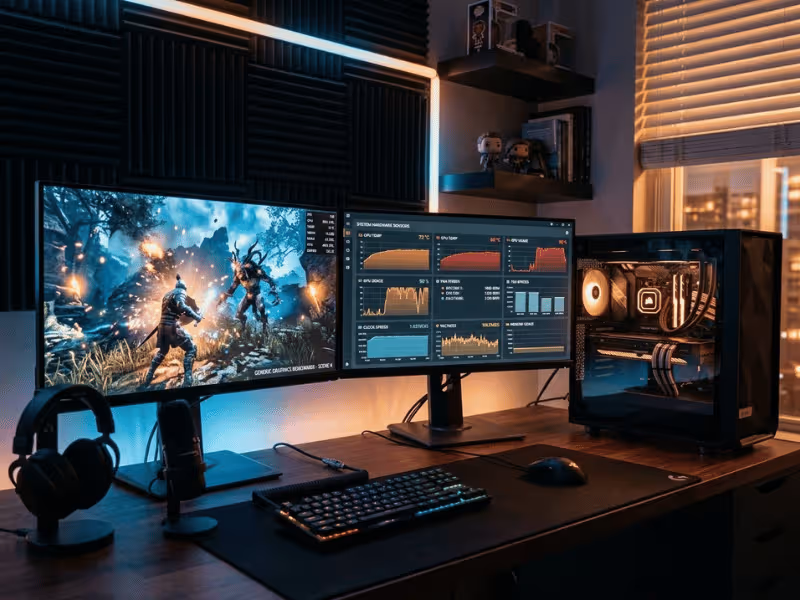
Setzen Sie die Grafikkarte nun einer echten Belastung aus. Lassen Sie ein anspruchsvolles Spiel in einer Endlosschleife laufen oder führen Sie ein Benchmark-Tool 15 bis 20 Minuten lang aus – lange genug, damit sich die Temperaturen stabilisieren und eventuelle Instabilitäten auftreten.
Lassen Sie HWiNFO die ganze Zeit geöffnet. Achten Sie auf drei Dinge:
- Temperaturen — Bleiben sie stabil oder übertreffen sie Ihre Erwartungen?
- Lüftergeschwindigkeit — Verhält sich die Kurve so, wie es das neue BIOS vorgesehen hat?
- Stabilität — Jegliche Abstürze, Artefakte oder Treiber-Resets beenden den Test.
Wenn der Durchlauf fehlerfrei verläuft, haben Sie einen stabilen Flash-Speicher.
Hat es sich am Ende wirklich gelohnt?
Und jetzt kommt der ehrliche Teil. Vergleichen Sie Ihre Werte vor und nach der Fehlerbehebung – Uhrzeiten, Temperaturen, Bildwiederholraten, was auch immer Sie hierher geführt hat.
Wenn das Flashen das ursprüngliche Problem gelöst hat, wunderbar. Aber wenn es nichts Messbares verändert oder die Leistung nur um ein oder zwei Prozent verbessert hat, sage ich es ganz offen: Das Flashen war das Risiko wahrscheinlich nicht wert. Das ist kein Fehler Ihrerseits. Es ist eine hilfreiche Erkenntnis – und ein Grund, beim nächsten Mal auf Software-Optimierungen zu setzen.
Was tun, wenn der Blitz ausfällt?
Ein fehlgeschlagener BIOS-Flash fühlt sich zwar wie eine Katastrophe an, ist aber meist nicht das Ende. Solange Sie den ursprünglichen BIOS-Dump aufbewahrt haben, lassen sich die meisten fehlgeschlagenen Flashs beheben. Bleiben Sie ruhig und arbeiten Sie die Schritte der Reihe nach durch – und achten Sie darauf, wann ein Schritt Ihre Kompetenzen übersteigt.
Wenn die Karte weiterhin erkannt wird
Manchmal wird der Bildschirm schwarz, aber die Lüfter laufen weiter und das System erkennt die Grafikkarte noch. Das ist ein gutes Zeichen. Die Karte ist nicht defekt; die Bildausgabe hat den Blitz nur nicht überstanden.
Starten Sie Windows mit Ihrer integrierten Grafikkarte oder einer zweiten GPU. Führen Sie anschließend Ihr Flash-Tool erneut aus und schreiben Sie das ursprüngliche BIOS zurück. In den meisten Fällen funktioniert die Grafikkarte dadurch wieder.
Wenn die Karte über einen Dual-BIOS-Schalter verfügt
Das ist die einfachste Lösung, und deshalb rate ich den Leuten zu Dual-BIOS-Karten.
Schalten Sie den Computer aus, legen Sie den physischen Schalter auf den zweiten BIOS-Steckplatz um und starten Sie ihn neu. In diesem zweiten Steckplatz befindet sich ein funktionierendes BIOS, sodass die Grafikkarte normal starten sollte. Anschließend können Sie den Computer neu starten und den defekten Steckplatz mit Ihrem Backup neu flashen.
Wenn Ihre Karte über diesen Schalter verfügt, verwenden Sie ihn, bevor Sie etwas Komplizierteres versuchen.
Wenn die Karte nicht versendet wird
Keine Lüfter, kein Display, kein Lebenszeichen – das ist ein kniffliger Fall. Die Karte startet nicht von selbst, und eine Software-Wiederherstellung ist nicht mehr möglich.
An diesem Punkt benötigen Sie entweder einen Hardware-Programmer (wie einen CH341A), um das Backup-BIOS direkt auf den Chip zu schreiben, oder Sie müssen eine professionelle Reparaturwerkstatt aufsuchen. Ich werde Ihnen die riskanten Hardware-Schritte hier nicht im Detail erklären, da ein falscher Handgriff die Situation nur verschlimmert.
Seien Sie ehrlich zu sich selbst, was Ihre Fähigkeiten angeht. Wenn Ihnen das manuelle Neuflashen eines Chips einschüchternd vorkommt, sollte es das auch – und das ist ein guter Grund, diese Aufgabe abzugeben.
Wann man aufhören und eine Reparatur in Anspruch nehmen sollte
Hier ist die Grenze, die ich für die meisten Leute ziehen würde: Solange die Karte noch startet, kann man sie fast immer selbst reparieren. Startet sie aber nicht und man hat keine Erfahrung mit Hardware-Reparaturen, sollte man aufhören. Man sollte nicht einfach an der Platine herumfummeln und auf Glück hoffen.
Eine professionelle Reparatur oder eine RMA ist ratsam, wenn der Chip physisch beschädigt ist oder die manuelle Programmierung Ihre Kompetenzen übersteigt. Das ist völlig in Ordnung – Ihre Grenzen zu kennen, spart Ihnen nicht nur Zeit, sondern auch Karten.
GPU-BIOS-Flashing vs. sicherere Alternativen
Bevor Sie irgendetwas flashen, stellen Sie sich eine Frage: Was genau möchte ich reparieren? Meistens führt die Antwort zu einer sichereren Methode. Wählen Sie die Methode passend zu Ihrem Ziel, und Sie werden das BIOS nur selten überhaupt anfassen müssen.
Wenn Sie weniger Hitze und Lärm wünschen
Beginnen Sie mit Undervolting. Das ist die effektivste Methode, um den größten Nutzen bei minimalem Risiko zu erzielen. Sie senken die Spannung, die die Grafikkarte bei jedem Takt benötigt, wodurch die Temperaturen sinken, während die Leistung nahezu unverändert bleibt. Leisere Lüfter sind ein zusätzlicher Vorteil.
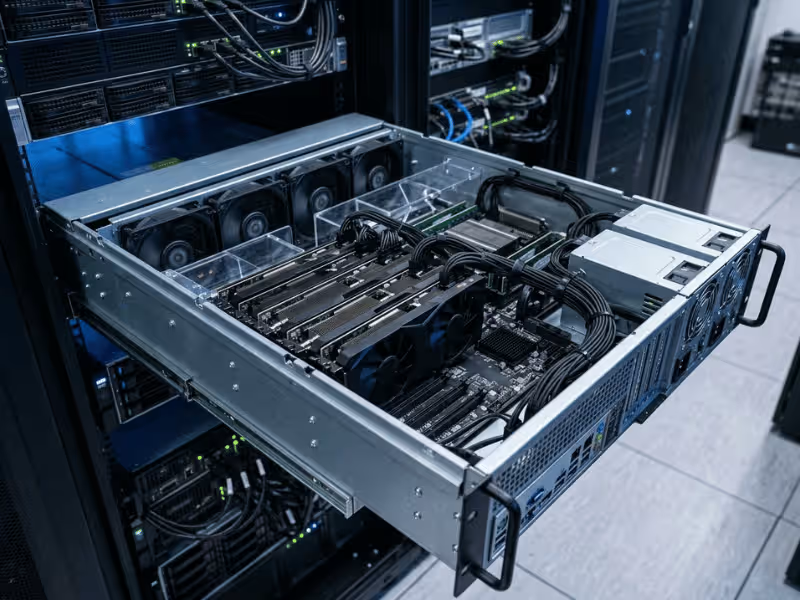
Kombiniert man das mit einer benutzerdefinierten Lüfterkurve in der Software, lässt sich präzise steuern, wann die Lüfter hochfahren und wie schnell sie drehen. Dadurch verschwinden die meisten Beschwerden über Hitze und Geräuschentwicklung – ganz ohne Firmware-Änderung. Sollten die Temperaturen dennoch nicht im grünen Bereich sein, liegt das Problem oft am Luftstrom, nicht an der Firmware. Ein beengtes, kompaktes ITX-Gehäuse kann eine heiße Grafikkarte überhitzen, und bei Systemen mit vielen Grafikkarten ist ein wassergekühltes GPU-Servergehäuse deutlich effektiver für die Kühlung als jede BIOS-Anpassung.
Wenn Sie eine kleine Leistungssteigerung wünschen
Verwenden Sie MSI Afterburner oder ein ähnliches Tool. Damit können Sie das Leistungslimit erhöhen und die Taktraten pro Sitzung anpassen. Sollte etwas schiefgehen, setzt ein Neustart alles zurück.
Der Aspekt des „Zurücksetzens beim Neustart“ ist wichtig. Software-Übertaktung ist reversibel, ein BIOS-Update nicht. Konzentrieren Sie sich daher zunächst auf die Optimierung der Framerate per Software, da ein Fehler dort lediglich einen Neustart zur Folge hat.
Wenn Ihre Treiber Probleme machen
Bevor Sie die Hardware verdächtigen, versuchen Sie eine Neuinstallation der Treiber. Führen Sie DDU im abgesicherten Modus aus, entfernen Sie die alten Treiber vollständig und installieren Sie sie anschließend neu. Erstaunlich viele „GPU-Probleme“ werden tatsächlich durch übriggebliebene Treiberdateien verursacht. Dieser Schritt ist kostenlos, schnell und behebt mehr Probleme, als man denkt.
Wann ein Blitz die richtige Wahl ist
Es gibt nur wenige Fälle, in denen Software nicht helfen kann.
- Die Karte wurde mit dem falschen BIOS geliefert, Sie benötigen aber das richtige.
- Der Hersteller hat ein offizielles BIOS veröffentlicht, das einen bekannten Fehler behebt.
- Die Karte meldet ihre Speichergröße oder ihr Modell auf eine Weise falsch, die mit der Firmware zusammenhängt.
In diesen Fällen liegt das Problem im BIOS selbst. Undervolting hilft nicht. Auch eine Lüfterkurve ändert daran nichts. Nur ein BIOS-Update kann Abhilfe schaffen.
Unter dem Strich
So stelle ich mir das in meinem Kopf vor:
|
Dein Ziel |
Versuchen Sie dies zuerst |
|---|---|
|
Kühlere, leisere Karte |
Undervolting + Lüfterkurve |
|
Ein paar weitere Bilder |
Nachbrenner / Leistungsbegrenzung |
|
Beheben Sie unzuverlässiges Verhalten |
Saubere Treiberneuinstallation |
|
Falsches oder fehlerhaftes BIOS |
Blitz – als letzter Schritt |
Ein BIOS-Flash ist ein Reparaturwerkzeug für einen bestimmten Defekt. Er ist nicht die erste Maßnahme, die man ergreifen sollte, wenn man die Leistung einer Grafikkarte verbessern möchte. Arbeiten Sie zunächst die Softwareoptionen durch und heben Sie sich den Flash für den einen Fall auf, in dem nichts anderes hilft.
Häufig gestellte Fragen
Beim Thema BIOS-Update tauchen immer wieder dieselben Fragen auf. Hier sind die Antworten.
Was passiert, wenn ich das falsche GPU-BIOS flashe?
Normalerweise gibt es zwei Möglichkeiten. Wenn die Datei fast, aber nicht ganz korrekt ist, kann die Karte zwar starten, aber Fehlfunktionen aufweisen – falsche Taktraten, keine Bildausgabe oder Abstürze unter Last.
Bei schwerwiegenden Dateifehlern kann es vorkommen, dass die Grafikkarte gar nicht startet. Die Lüfter drehen sich zwar, aber der Bildschirm bleibt schwarz.
Die gute Nachricht: Wenn Sie Ihr ursprüngliches BIOS gesichert haben, lassen sich die meisten dieser BIOS-Versionen wiederherstellen. Falls nicht, müssen Sie einen Hardware-Programmierer oder eine Reparaturwerkstatt aufsuchen.
Verbessert ein GPU-BIOS-Update die Spieleleistung?
Selten, und zwar so, dass man es kaum bemerkt. Ein Flash-Vorgang stellt die Standardeinstellungen Ihrer Karte wieder her, aber er schaltet keine versteckte Geschwindigkeit frei.
Ein echter Gewinn ergibt sich in der Regel aus einer höheren Leistungsgrenze – und die lässt sich per Software erreichen, ohne dass ein Firmware-Risiko besteht.
Wenn Sie eine höhere Framerate anstreben, ist MSI Afterburner besser geeignet als ein BIOS-Flash, und ein Neustart behebt jeden Fehler.
Wie finde ich das richtige BIOS für meine Grafikkarte?
Beginnen Sie mit GPU-Z. Notieren Sie sich Ihr genaues Modell, den Hersteller, die Geräte-ID und den Speichertyp.
Besuchen Sie zunächst die offizielle Supportseite des Grafikkartenherstellers. Das ist die sicherste Quelle. Sollten Sie dort keine Informationen finden, ist eine vertrauenswürdige BIOS-Datenbank Ihr nächster Anlaufpunkt.
Wichtiger Hinweis: Ein passender GPU-Kern allein reicht nicht aus. Auch das gleiche Modell mit anderem Speicher oder einer anderen PCB-Revision kann Probleme verursachen. Achten Sie auf die Kompatibilität der gesamten Karte, nicht nur des Chips.
Kann ich zum alten GPU-BIOS zurückkehren?
Ja – vorausgesetzt, du hast vor dem Flashen ein Backup erstellt. Genau deshalb weise ich die Leute immer wieder darauf hin.
Führen Sie einfach Ihr Flash-Tool erneut aus und schreiben Sie die ursprüngliche .rom-Datei zurück. Die Karte ist wieder im vorherigen Zustand.
Ohne dieses Backup wird das Zurücksetzen deutlich schwieriger. Es gibt keine versteckte Undo-Funktion in der Software.
Führt das Flashen eines GPU-BIOS zum Garantieverlust?
In der Regel ja. Das Flashen eines nicht standardmäßigen BIOS führt bei den meisten Grafikkarten zum Erlöschen der Herstellergarantie.
Ein offizielles BIOS vom Hersteller ist die sicherere Wahl, aber die Richtlinien variieren. Prüfen Sie die spezifischen Bedingungen Ihres Herstellers, bevor Sie etwas annehmen.
Wenn Ihre Karte noch unter die Garantie fällt und das Problem möglicherweise von der Garantie abgedeckt ist, würde ich abwarten. Lassen Sie die Garantie das Problem zunächst regeln.
Kann ich das BIOS einer Grafikkarte aktualisieren, wenn keine integrierte Grafikkarte oder eine zweite Grafikkarte vorhanden ist?
Das ist zwar möglich, aber ich rate davon ab. Ohne eine alternative Anzeige lässt sich das System nach einem fehlgeschlagenen Flash-Vorgang nicht mehr starten und neu flashen.
Ein Dual-BIOS-Schalter ist hier hilfreich – einfach auf den zweiten Steckplatz umschalten und schon ist man wieder drin. Wenn Ihre Karte über einen solchen Schalter verfügt, haben Sie eine eingebaute Sicherheitsfunktion.
Wenn Sie weder ein Ausweichdisplay noch einen Dual-BIOS-Schalter haben, überlegen Sie gut, ob das Flashen das Risiko wert ist. Ein einziger Schreibfehler, und Sie sitzen aufgeschmissen da.
Unterstützen Laptop-GPUs BIOS-Updates?
Im Allgemeinen nein – nicht so wie bei Desktop-Grafikkarten. Laptop-GPUs werden mit gesperrten BIOS-Chips und fest verlöteten Platinen ausgeliefert.
Firmware-Updates erfolgen üblicherweise über das System-BIOS oder Treiber-Update des Laptop-Herstellers und nicht durch ein eigenständiges GPU-Flash-Update.
Versuchen Sie nicht, einen Desktop-Flash auf der GPU eines Laptops zu erzwingen. Die GPU ist aus gutem Grund gesperrt, und der Versuch, diese Sperre zu umgehen, führt schnell zu einem Totalausfall des Geräts.
Wie lange dauert ein GPU-BIOS-Update?
Der Blitzvorgang selbst ist schnell – oft dauert es weniger als eine Minute, sobald man den Befehl ausführt.
Planen Sie für den gesamten Vorgang 10 bis 15 Minuten ein. Dies umfasst die Identifizierung der Grafikkarte, das Sichern des aktuellen BIOS, die Überprüfung des Speicherabbilds, das Flashen und den Neustart zur Bestätigung der erfolgreichen Installation.
Überstürzen Sie die Prüfungen nicht, um ein paar Minuten zu sparen. Die Überprüfungsschritte sind es, die verhindern, dass aus einer schnellen Aufgabe eine langwierige wird.
Fazit
Kurz gesagt: Es gibt nur wenige triftige Gründe, das GPU-BIOS zu flashen. Ein fehlerhaftes BIOS auf einer gebrauchten Karte, ein offizieller Fix für einen bekannten Bug, ein echtes Kompatibilitätsproblem auf Firmware-Ebene – das ist im Wesentlichen die Liste. Trifft keiner dieser Fälle zu, ist ein Flashen wahrscheinlich überflüssig.
Sie wollen die Leistung verbessern? Dann beginnen Sie mit der Software. Undervolting, eine benutzerdefinierte Lüfterkurve und eine Anpassung der Leistungsbegrenzung in Afterburner beheben die meisten Probleme, die man sich von einem Flash-Vorgang erhofft – und keine dieser Maßnahmen kann Ihre Grafikkarte unbrauchbar machen.
Hier ist Ihr nächster Schritt: Öffnen Sie GPU-Z und notieren Sie sich Ihre aktuelle BIOS-Version, Ihr Modell und Ihren Speichertyp. Besuchen Sie anschließend die Support-Seite Ihres Grafikkartenherstellers und prüfen Sie, ob ein offizielles Update verfügbar ist.
Fahren Sie nur fort, wenn Sie bestätigt haben, dass das Problem tatsächlich im BIOS liegt. Falls nicht, schließen Sie den Tab und versuchen Sie es zunächst mit einer Softwarelösung. Ihre Grafikkarte wird es Ihnen danken, und Sie werden Ihr Wochenende genießen.
