


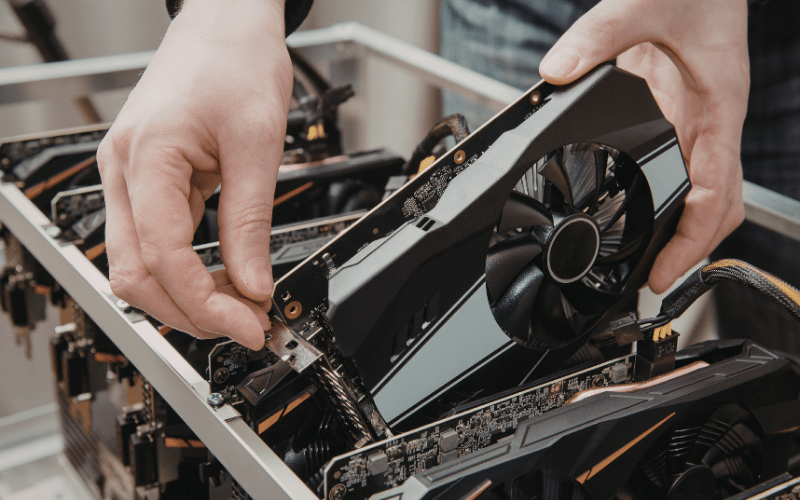
Die Beziehung zwischen Ihrer Grafikkarte (GPU) und Ihrem Mainboard ist zwar symbiotisch, aber auch empfindlich. Sie hängt maßgeblich von der physischen Verbindung des PCIe x16-Steckplatzes und der komplexen Stromversorgung ab. Während das Mainboard als zentrale Steuereinheit fungiert und Daten und Strom an die Komponenten weiterleitet, ist die GPU oft das größte und energieintensivste Bauteil im System. Diese Verbindung ist die primäre Fehlerquelle, an der physische Belastungen oder elektrische Defekte auftreten können, die Ihren teuren Gaming-PC im schlimmsten Fall unbrauchbar machen. Das Verständnis dieser mechanischen und elektrischen Verbindung ist der erste Schritt, um die Ursache für einen plötzlichen Systemausfall zu finden.
Leider können GPUs Mainboards auf verschiedene Weise beschädigen, von allmählicher mechanischer Belastung bis hin zu katastrophalen elektrischen Ausfällen. Die häufigste Ursache ist das sogenannte „GPU-Sag“, bei dem das immense Gewicht moderner Grafikkarten den PCIe-Steckplatz mit der Zeit verformt und empfindliche Leiterbahnen beschädigt. Elektrische Probleme treten noch akuter auf: Ein Kurzschluss in der Grafikkarte kann eine Überspannung über die PCIe-Lane zurückleiten und den Chipsatz oder die Spannungsreglermodule (VRMs) des Mainboards zerstören. Darüber hinaus können Überspannungen durch ein defektes Netzteil über die Stromkabel der GPU abgeleitet werden und Lichtbögen auf dem Mainboard verursachen, was zu irreparablen Schäden an empfindlichen Bauteilen führt.
Die Diagnose dieser Probleme erfordert ein systematisches Vorgehen, da die Symptome einer defekten Grafikkarte oft denen eines defekten Mainboards ähneln und umgekehrt. Voreilige Schlüsse können dazu führen, dass das falsche Bauteil ausgetauscht wird, was Zeit und Geld kostet. Durch eine strukturierte Fehlersuche – beginnend mit Sichtprüfungen und anschließenden Einzeltests – lässt sich genau feststellen, ob die Grafikkarte die Ursache für den Defekt des Mainboards war. Diese Anleitung führt Sie durch die notwendigen Schritte, um die Ursache zu ermitteln und das Ausmaß des Schadens zu beurteilen.
Physische Prüfung der Hardware
Der erste Schritt zur Diagnose eines möglichen Hardwaredefekts ist eine gründliche Sichtprüfung des PCIe x16-Steckplatzes. Entfernen Sie die Grafikkarte vorsichtig und leuchten Sie mit einer hellen Lampe in den Steckplatz, in dem sie saß. Achten Sie auf Beschädigungen wie Risse im Kunststoffgehäuse oder, noch alarmierender, Anzeichen von Verbrennungen oder Schmelzen. Bei einem Kurzschluss der Grafikkarte entstehen oft Brandspuren am Kunststoff oder an den goldenen Kontaktstiften im Steckplatz. Sichtbare Verkohlungen deuten eindeutig auf einen schwerwiegenden Schaden am Mainboard hin.
Untersuchen Sie als Nächstes den Bereich um den Steckplatz auf Anzeichen von GPU-Durchbiegung oder PCB-Verformung. Schwere Grafikkarten können erheblichen Druck auf den Steckplatz ausüben und so die Leiterplatte des Mainboards verbiegen. Achten Sie besonders auf die Leiterbahnen – die feinen Kupferleitungen, die über die Platine verlaufen – in der Nähe der Rückseite des PCIe-Anschlusses. Bei starker Biegung der Platine können diese Leiterbahnen Haarrisse aufweisen, die die Datenverbindung unterbrechen. Diese Art von Beschädigung ist oft kaum sichtbar, aber eine häufige Ursache für Mainboard-Ausfälle in Systemen ohne geeignete Halterungen.
Nutzen Sie auch Ihre Nase als Diagnoseinstrument: Riechen Sie an der Stelle in der Nähe der Spannungsreglermodule (VRMs) des Mainboards und des PCIe-Steckplatzes. Ein stechender Geruch verbrannter Elektronik deutet in der Regel auf einen defekten Kondensator oder MOSFET hin. Untersuchen Sie diese kleinen Bauteile visuell auf Verfärbungen oder Verkohlungen. Zieht eine Grafikkarte zu viel Strom über den Steckplatz anstatt über ihre Hilfskabel, kann dies die Stromversorgungskomponenten des Mainboards überlasten und zu deren Totalausfall führen. Dies hinterlässt sichtbare Brandspuren oder einen anhaltenden Geruch.
Vergessen Sie nicht, die Pins im PCIe-Steckplatz selbst zu überprüfen. Verwenden Sie gegebenenfalls eine Lupe, um nach verbogenen, abgebrochenen oder falsch ausgerichteten Pins zu suchen. Manchmal können diese empfindlichen Metallkontakte durch zu starkes oder schräges Einstecken einer Karte beschädigt werden. Schon ein einziger verbogener Pin kann die Kommunikation zwischen GPU und CPU verhindern oder einen Kurzschluss verursachen. Prüfen Sie außerdem, ob sich Schmutz, Staub oder Wärmeleitpaste im Steckplatz befinden und die Verbindung blockieren könnten.
Prüfen Sie abschließend das Mainboard auf gewölbte oder auslaufende Kondensatoren, insbesondere im Erweiterungsbereich nahe der Grafikkarte. Moderne Mainboards verwenden zwar Festkörperkondensatoren, die selten ausfallen, ältere oder minderwertige Boards können jedoch noch Elektrolytkondensatoren verwenden, die defekt sein können. Eine gewölbte Oberseite oder bräunliche Flüssigkeit, die aus der Unterseite austritt, deutet auf einen defekten Kondensator hin. Tritt dieser Defekt in der Nähe des PCIe-Steckplatzes auf, lässt dies vermuten, dass elektrische Instabilität durch die Interaktion mit der Grafikkarte die Ursache war.
Einzelkomponentenprüfung
Um wirklich festzustellen, ob das Mainboard defekt ist, müssen Sie die Grafikkarte in einem völlig anderen, nachweislich funktionierenden PC testen. Dies ist die sicherste Methode, um einen Fehler auszuschließen. Bauen Sie Ihre Grafikkarte in ein zweites System ein, von dem Sie wissen, dass es einwandfrei funktioniert. Startet dieses System problemlos und zeigt ein Bild an, ist Ihre Grafikkarte funktionsfähig, und der Fehler liegt wahrscheinlich am Mainboard. Startet das zweite System jedoch nicht oder weist es dieselben Bildfehler auf, ist die Grafikkarte wahrscheinlich die defekte Komponente. Das schließt aber nicht aus, dass sie auch das Mainboard beschädigt hat.
Wenn Ihre CPU über eine integrierte Grafikeinheit (iGPU) verfügt, entfernen Sie die dedizierte Grafikkarte vollständig und schließen Sie Ihren Monitor direkt an den Display-Ausgang des Mainboards an. Setzen Sie das BIOS auf die Standardeinstellungen zurück, um sicherzustellen, dass das System die iGPU verwendet. Startet der Computer erfolgreich und läuft er stabil mit der integrierten Grafikeinheit, sind die Kernkomponenten des Mainboards (CPU, RAM und Stromversorgung) intakt. Das Problem liegt somit an der dedizierten Grafikkarte oder dem zugehörigen PCIe-Steckplatz.
Ein weiterer wichtiger Test besteht darin, die Grafikkarte in einen sekundären PCIe-Steckplatz auf demselben Mainboard einzusetzen, üblicherweise einen x8- oder x4-Steckplatz weiter unten auf dem Board. Diese Steckplätze bieten zwar eine geringere Bandbreite und niedrigere Leistung, sind aber separat vom primären x16-Steckplatz verdrahtet. Startet das System und funktioniert die Grafikkarte im unteren Steckplatz, nicht aber im oberen, ist bestätigt, dass der primäre PCIe-Steckplatz physisch oder elektrisch beschädigt ist. Dies ist ein typisches Symptom für ein Mainboard, das durch eine Grafikkarte „beschädigt“ wurde, meist aufgrund von physischer Belastung oder eines lokalen Kurzschlusses.
Abschließend sollten Sie die Stromkabel der Grafikkarte tauschen, um einen Defekt am Netzteil auszuschließen. Manchmal scheint ein Mainboard defekt oder eine Grafikkarte beschädigt zu sein, nur weil das VGA-Stromkabel defekt ist oder eine Schiene am Netzteil durchgebrannt ist. Verwenden Sie ein anderes PCIe-Stromkabel, falls Ihr Netzteil über modulare Anschlüsse verfügt. Besteht das Problem nach dem Tausch der Kabel weiterhin, liegt der Fehler mit hoher Wahrscheinlichkeit an der Hardware (Grafikkarte oder Mainboard) und nicht an der Stromversorgung der Grafikkarte.
Diagnostisches Feedback und Signale
Moderne Mainboards verfügen über Diagnosetools, die während des Power-On Self-Test (POST) genau anzeigen, was schiefgeht. Wenn Ihr Mainboard einen zweistelligen POST-Code anzeigt, konsultieren Sie Ihr Handbuch, um den angezeigten Hexadezimalcode zu interpretieren, wenn der Bootvorgang hängen bleibt. Codes im Zusammenhang mit „VGA-Initialisierung“, „PCIe-Ressource“ oder „Grafikkarte“ weisen darauf hin, dass das System genau dann stoppt, wenn es versucht, mit der GPU zu kommunizieren. Bei Mainboards mit einfachen Debug-LEDs (üblicherweise mit CPU, DRAM, VGA und BOOT beschriftet) signalisiert eine dauerhaft leuchtende LED neben „VGA“, dass das Mainboard die Grafikkarte nicht erkennen oder initialisieren kann.
Wenn Ihr Mainboard keine optischen Indikatoren besitzt, achten Sie auf Pieptöne über den Systemlautsprecher. Ein bestimmtes Pieptonmuster – oft ein langer Piepton gefolgt von zwei oder drei kurzen – ist das universelle akustische Warnsignal für einen Grafikfehler. Dies zeigt an, dass das Mainboard mit Strom versorgt wird und die CPU funktioniert, das System aber kein Bild ausgeben kann. Das Hören dieses Signals bestätigt, dass die Mainboard-Logik ausreichend funktioniert, um die fehlende GPU zu diagnostizieren. Dies kann bedeuten, dass der Steckplatz defekt oder die Grafikkarte durchgebrannt ist.
Achten Sie genau auf das Verhalten des Monitors im Vergleich zum Systemverhalten. Wenn die Lüfter anlaufen, die Beleuchtung angeht und der Windows-Startton zu hören ist, der Bildschirm aber „Kein Signal“ anzeigt, funktioniert das Mainboard wahrscheinlich einwandfrei und das Problem liegt ausschließlich am Videoausgang. Bleibt der Monitor jedoch im Standby-Modus und schaltet sich das System wiederholt ein und aus oder drehen sich die Lüfter nur kurz, ohne vollständig anzulaufen, deutet dies auf einen schwerwiegenderen Defekt auf Mainboard-Ebene hin, möglicherweise verursacht durch einen Kurzschluss in der GPU, der die Initialisierung der Stromversorgung verhindert.
Software- und BIOS-Verifizierung
Angenommen, das System startet mit der integrierten Grafikkarte oder einer zusätzlichen GPU, rufen Sie direkt das BIOS/UEFI-Setup auf. Navigieren Sie zum „Board Explorer“ oder zur „PCIe-Konfiguration“, um die Belegung der einzelnen Steckplätze zu überprüfen. Wenn Ihre primäre GPU installiert und mit Strom versorgt wird, aber im BIOS als „Leer“ oder „Nicht erkannt“ angezeigt wird, ist die elektrische Verbindung unterbrochen. Dies bestätigt, dass das Mainboard das Gerät nicht erkennt, was auf einen defekten PCIe-Steckplatz oder einen defekten Kartencontroller hindeutet.
Starten Sie Windows mit der integrierten Grafikkarte oder einer separaten Grafikkarte und öffnen Sie den Geräte-Manager. Prüfen Sie unter „Grafikkarten“, ob die verdächtige GPU aufgeführt ist. Manchmal wird eine defekte Karte zwar angezeigt, jedoch mit einem generischen Namen wie „Microsoft Basic Display Adapter“. Falls sie gar nicht erscheint, suchen Sie nach Hardwareänderungen. Wenn die GPU trotz installierter Grafikkarte im Geräte-Manager nicht angezeigt wird, deutet dies auf eine Hardware-Unterbrechung zwischen GPU und Mainboard hin.
Wird die Karte erkannt, aber ein gelbes Warnsymbol angezeigt, klicken Sie mit der rechten Maustaste darauf und prüfen Sie den Fehlerstatus. „Code 43“ ist ein bekannter Fehler, der darauf hinweist, dass Windows das Gerät aufgrund eines gemeldeten Problems angehalten hat, oft ein Anzeichen für einen Hardwaredefekt der GPU selbst. Obwohl dies in der Regel auf die Karte hinweist, ist wahrscheinlich der PCIe-Controller des Mainboards die Ursache, wenn mehrere funktionierende Karten im selben Steckplatz auf dem Mainboard den Fehlercode 43 ausgeben.
Überprüfen Sie abschließend die Stabilität des Mainboards ohne die verdächtige Grafikkarte. Führen Sie dazu einen Stresstest wie Prime95 (für die CPU) und MemTest86 (für den Arbeitsspeicher) mit der integrierten Grafik durch. Läuft das Mainboard ohne die dedizierte Grafikkarte stundenlang stabil unter Last, haben Sie bestätigt, dass die übrigen Subsysteme des Boards einwandfrei funktionieren. Diese Isolierung bestätigt, dass die Instabilität ausschließlich durch die Grafikkarte oder den von ihr verwendeten PCIe-Steckplatz verursacht wurde.
Präventive Maßnahmen und abschließende Aktionen
Vorbeugen ist deutlich günstiger als ein Austausch, und der effektivste Weg, Ihr Mainboard vor GPU-Schäden zu schützen, ist die Vermeidung von GPU-Durchbiegungen. Moderne Grafikkarten sind massive, schwere Blöcke aus Kupfer und Kunststoff, die eine enorme Hebelwirkung auf den PCIe-Steckplatz ausüben. Die Installation einer GPU-Halterung – entweder eines einfachen Ständers oder einer Halterung, die in die Erweiterungssteckplätze geschraubt wird – entlastet das Mainboard vollständig von diesem Gewicht. Dieses einfache Zubehörteil für ca. 15 € kann die Verformung der Platine und die Beschädigung von Leiterbahnen verhindern, die Mainboards mit der Zeit unbrauchbar machen.
Achten Sie auf eine einwandfreie Installation, um Kurzschlüsse oder Beschädigungen der Pins zu vermeiden. Stellen Sie sicher, dass die Grafikkarte vollständig und gleichmäßig im Steckplatz sitzt und die Halteklammer am PCIe-Steckplatz hörbar einrastet. Eine nur teilweise eingesetzte Karte kann zu Lichtbögen an den Pins oder Kurzschlüssen führen. Drücken Sie die Karte niemals mit Gewalt in den Steckplatz. Falls sie sich nicht leicht einschieben lässt, prüfen Sie, ob Hindernisse vorhanden sind. Die Karte muss unbedingt mit Schrauben fest an der Gehäusehalterung befestigt werden, um ein Verrutschen zu verhindern.
Bestätigt Ihre Diagnose, dass das Mainboard oder die Grafikkarte defekt ist, sollten Sie keine Reparaturversuche in Eigenregie unternehmen, die Löten oder Erhitzen von Bauteilen erfordern, es sei denn, Sie sind ein ausgebildeter Fachmann. Das Weiterbetrieb eines kurzgeschlossenen Systems birgt die Gefahr, weitere Komponenten wie die CPU oder die Speicherlaufwerke zu beschädigen. Falls die Komponenten noch unter Garantie stehen, leiten Sie umgehend ein RMA-Verfahren (Rücksendegenehmigung) ein. Beschreiben Sie die Symptome ehrlich, vermeiden Sie es jedoch, einen Bedienungsfehler einzugestehen, es sei denn, Sie sind sich sicher. Die Aussage „Das System startet mit dieser Karte nicht mehr“ genügt in der Regel, um die Reklamation einzuleiten.
Onechassis-Lösungen für GPU-optimierte Systeme
Beim Bau oder der Reparatur eines Systems mit leistungsstarker Grafik spielt das gewählte Gehäuse eine entscheidende Rolle für die Langlebigkeit der Hardware. Onechassis bietet eine Reihe von Gehäusen in Industriequalität, darunter Rackmount-Gehäuse , Servergehäuse und spezielle GPU-Servergehäuse , die speziell für die hohen physikalischen und thermischen Anforderungen moderner Computer entwickelt wurden. Im Gegensatz zu Standardgehäusen für Endverbraucher verfügen diese Produkte über eine verstärkte Konstruktion, die das Gewicht schwerer GPUs trägt, ohne die Hauptplatine zu belasten. Dadurch wird das Risiko von Durchbiegungen und Beschädigungen effektiv eliminiert.
Für Unternehmensanwendungen, KI-Training oder Rendering-Farmen bietet Onechassis 4U- bis 10U-GPU-Servergehäuse, die mehrere Grafikkarten gleichzeitig aufnehmen können. Diese Gehäuse verfügen über robuste Haltemechanismen und Stützstreben, die die Karten sowohl vorne als auch hinten fixieren und so jegliche Bewegung während des Betriebs oder Transports verhindern. Darüber hinaus bietet Onechassis flüssigkeitsgekühlte GPU-Servergehäuse an, bei denen die schweren Kühlkörper vollständig von den Karten entfernt werden. Dies reduziert das Gewicht und verbessert die Wärmeableitung deutlich, wodurch VRMs und Mainboard-Komponenten vor Überhitzung geschützt werden.
Neben der strukturellen Stabilität legen die Gehäuse von Onechassis Wert auf optimale Systemleistung durch überlegenes Luftstrommanagement und übersichtliche Kabelführung. Ein optimaler Luftstrom ist entscheidend, um Wärmestaus zu vermeiden, die Mainboards verziehen oder Lötstellen mit der Zeit beschädigen können. Diese Gehäuse verfügen über Lüfter mit hohem Luftdurchsatz (CFM) und optimierte Luftkanäle, die kühle Luft präzise über den PCIe-Bereich leiten. Dank großzügigem Platzangebot für das Kabelmanagement wird verhindert, dass Kabelgewirr den Luftstrom behindert oder Spannung auf die Anschlüsse ausübt. So wird eine stabile und langlebige Umgebung für Ihre wertvolle Hardware gewährleistet.
Häufig gestellte Fragen
Kann eine schwere Grafikkarte tatsächlich ein Motherboard beschädigen?
Ja, absolut. Das Gewicht schwerer Grafikkarten kann mit der Zeit dazu führen, dass sich die Leiterplatte des Mainboards verbiegt. Diese Verbiegung kann schließlich die mikroskopisch kleinen Leiterbahnen innerhalb der Platinenschichten beschädigen oder den PCIe-Steckplatz selbst zum Brechen bringen und so die Verbindung dauerhaft unterbrechen.
Verhindert eine defekte Grafikkarte, dass sich der gesamte Computer einschalten lässt?
Ja, das ist möglich. Bei einem schweren Kurzschluss in der Grafikkarte (z. B. durch einen durchgebrannten Kondensator) löst der Überstromschutz (OCP/SCP) des Netzteils sofort aus, um einen Brand zu verhindern. Dadurch wird die Stromzufuhr zum gesamten System unterbrochen, sodass der PC scheinbar komplett ausfällt, bis die defekte Grafikkarte entfernt wird.
Kann ich einen anderen PCIe-Steckplatz verwenden, wenn der Hauptsteckplatz defekt ist?
Im Allgemeinen ja. Die meisten ATX-Mainboards in voller Größe verfügen über einen zweiten x16-Steckplatz (der häufig mit x8- oder x4-Geschwindigkeit läuft). Zwar kann es aufgrund der geringeren Bandbreite zu leichten Leistungseinbußen bei Spielen kommen, für Diagnosezwecke oder den täglichen Gebrauch funktioniert das System aber einwandfrei.
Woran erkenne ich, ob der PCIe-Steckplatz oder die Grafikkarte selbst das Problem verursacht?
Die einzige sichere Methode ist ein Vergleichstest. Testen Sie Ihre Grafikkarte in einem anderen Computer; funktioniert sie dort, ist Ihre Grafikkarte in Ordnung. Setzen Sie eine andere, funktionierende Grafikkarte in Ihren Mainboard-Steckplatz ein; schlägt sie fehl, liegt das Problem wahrscheinlich am Steckplatz auf Ihrem Mainboard.
Führt ein Kurzschluss in der GPU immer zur Zerstörung des Motherboards?
Nicht immer, aber das Risiko ist hoch. Moderne Netzteile und Mainboards verfügen über Schutzschaltungen, die Schäden begrenzen sollen. Ein massiver Spannungsstoß über den PCIe-Steckplatz kann diese Schutzmechanismen jedoch umgehen und den Chipsatz oder die VRMs des Mainboards zerstören, bevor das System herunterfährt.
Zusammenfassung der Diagnoseergebnisse
Die Diagnose, ob eine Grafikkarte ein Mainboard beschädigt hat, erfolgt durch Ausschlussverfahren, das mit der Beobachtung beginnt und mit der Fehlersuche endet. Finden Sie physische Brandspuren am Steckplatz, ist das Mainboard mit Sicherheit defekt. Startet das System nicht, obwohl die VGA-LED leuchtet, funktioniert es aber einwandfrei mit der integrierten Grafik oder einer anderen Grafikkarte, liegt der Fehler in der Kommunikation zwischen der ursprünglichen Grafikkarte und dem Steckplatz. Funktioniert Ihre Grafikkarte hingegen in einem anderen PC, aber in keinem Steckplatz Ihres Mainboards, ist wahrscheinlich der Controller Ihres Mainboards defekt.
Sobald der Fehler bestätigt ist, ist das weitere Vorgehen klar. Ist der Steckplatz auf dem Mainboard physisch beschädigt oder elektrisch defekt, muss das Board ausgetauscht werden, da die Reparatur mehrlagiger Leiterbahnen in der Regel für Benutzer unmöglich ist. Ist die Grafikkarte die Ursache, prüfen Sie umgehend Ihren Garantiestatus. Unabhängig davon, welche Komponente defekt ist, achten Sie bei Ihrem nächsten PC-Bau auf die Verwendung geeigneter Halterungen und eines hochwertigen Gehäuses, beispielsweise von Onechassis, um ein erneutes Auftreten des Fehlers zu vermeiden. Der Schutz Ihrer Investition beginnt mit der richtigen physischen Unterstützung und Kühlung.
