


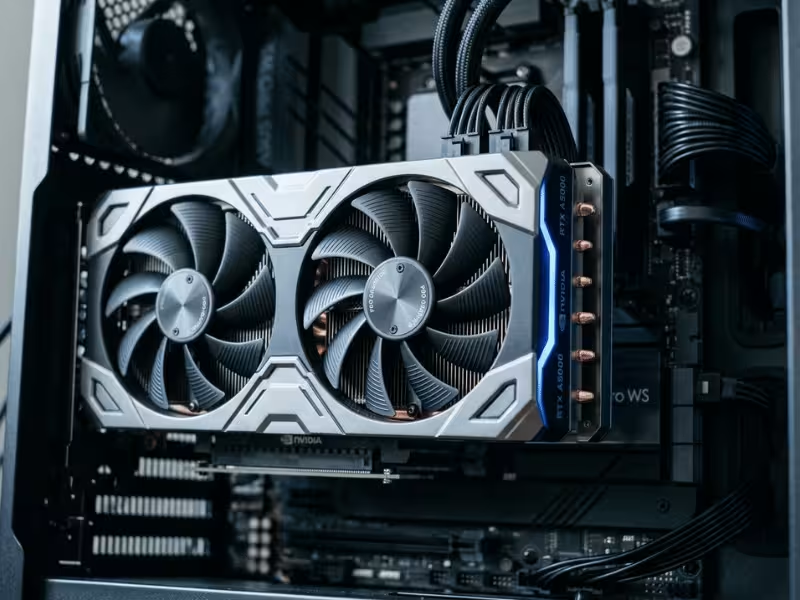
Viele SolidWorks-Anwender glauben, sie bräuchten die leistungsstärkste Gaming-Grafikkarte, die sie sich leisten können. Genau da beginnen viele Fehlkäufe.
SolidWorks nutzt die Grafikkarte, jedoch nicht so wie ein Spiel. Eine leistungsstärkere GPU kann die Darstellung im Ansichtsfenster flüssiger gestalten und auch bei RealView und größeren Baugruppen hilfreich sein. Langsame Neuberechnungen, fehlerhafte Verknüpfungsauflösungen oder eine schwache CPU-Leistung lassen sich dadurch jedoch nicht beheben.
Ich rate Käufern oft, sich vor der Wahl einer Grafikkarte Zeit zu nehmen. Zuerst sollten sie ihre tatsächliche Arbeitslast analysieren. Dann entscheiden sie, ob sie zertifizierte Treiber benötigen, wie viel VRAM sie brauchen und ob sie ihr Budget besser in CPU und RAM investieren sollten.
Dieser Leitfaden folgt dieser Reihenfolge, damit Sie die richtige Karte kaufen können, ohne Geld zu verschwenden.
Warum SolidWorks die üblichen Regeln beim Kauf von Grafikkarten bricht
Hier ist die Wahrheit, die die meisten Erstkäufer verwirren: Die schnellste Grafikkarte im Regal ist nicht automatisch die beste für SolidWorks. Die Software hat andere Anforderungen, und sobald man diese erkennt, ändert sich die gesamte Herangehensweise beim Kauf.
Die CPU übernimmt die Hauptarbeit.
SolidWorks erstellt Ihr Modell auf der CPU, nicht auf der GPU.
Jedes Mal, wenn Sie ein Bauteil neu erstellen, eine Verknüpfung auflösen oder eine große Baugruppe aktualisieren, führt der Prozessor diese Berechnungen aus. Ihre Grafikkarte ist dabei größtenteils nicht beteiligt.
Wenn ein Systemneuaufbau also extrem langsam ist, hilft auch eine stärkere Grafikkarte nicht weiter. Ein schnellerer Prozessor mit hoher Single-Core-Leistung hingegen schon. Ich habe schon oft erlebt, wie Leute Tausende für eine High-End-Grafikkarte ausgegeben und sich dann gewundert haben, warum sich ihr Systemneuaufbau genauso anfühlt wie vorher. Jetzt wissen Sie, warum.
Was die GPU tatsächlich verarbeitet
Die Grafikkarte besitzt den Viewport.
Es berechnet jedes einzelne Bild beim Drehen, Schwenken und Zoomen. Es ermöglicht schattierte Ansichten, RealView, Schatten und Umgebungsverdeckung. Wenn eine große Ansicht ruckelt, liegt das an der GPU.
Die Karte spielt also eine Rolle, aber nur in einem engen Bereich: wie glatt und sauber das Modell während der Arbeit aussieht. Das ist alles.
Warum die Logik von Videospielen in die Irre führt
Spiele und SolidWorks stellen völlig unterschiedliche Anforderungen an eine Grafikkarte.
Ein Spiel erzielt hohe Bildwiederholraten durch DirectX, wobei Texturen und Effekte auf Geschwindigkeit optimiert sind. SolidWorks hingegen setzt auf OpenGL und legt Wert auf die Darstellung sauberer, präziser Geometrie ohne Fehler.
Eine Grafikkarte kann in Spielen überragend sein und in einem CAD-Viewport dennoch an ihre Grenzen stoßen. Umgekehrt kommt es genauso vor. Eine solide Workstation-Grafikkarte läuft in SolidWorks oft stabiler als eine teure Gaming-GPU, weil sie genau für diese Aufgabe optimiert und getestet wurde.
Diese Diskrepanz zwischen OpenGL-Stabilität und reiner Gaming-Leistung erklärt die meisten Fehlkäufe, die ich sehe.
Was die Grafikkarte in SolidWorks tatsächlich leistet
Sobald Sie akzeptiert haben, dass SolidWorks die Rechenlast zwischen CPU und GPU aufteilt, stellt sich die nächste Frage: Was genau macht Ihre Grafikkarte während des Modellierens? Dieses Wissen hilft Ihnen zu erkennen, wann sich ein GPU-Upgrade lohnt und wann es Geldverschwendung ist.
Es zeichnet alles, was Sie auf dem Bildschirm sehen.
Ihre Grafikkarte befindet sich im Sichtfeld.
Bei jeder Drehung, jedem Schwenk oder Zoom wird die gesamte Szene Bild für Bild neu berechnet. Schattierte Ansichten, Kanten und Texturen werden von der GPU erzeugt. Wenn eine große Szene beim Drehen ruckelt, kommt die Grafikkarte an ihre Grenzen.
Eine leistungsstärkere GPU sorgt also für flüssigere Bewegungen und eine sauberere Schattierung. Das ist eine spürbare Verbesserung im Alltag, besonders bei der Arbeit mit rechenintensiven Modellen.

Visuelle Effekte setzen stark auf die Karte
Bei RealView, Umgebungsverdeckung und Schatten fangen günstige Grafikkarten an zu schwitzen.
Hierbei handelt es sich um Shader-intensive Funktionen. Sie fordern die GPU auf, Reflexionen, weiche Schatten und Oberflächendetails in Echtzeit zu berechnen. Aktiviert man all diese Funktionen mit einer leistungsschwachen Grafikkarte, wird die Darstellung extrem langsam.
Eine bessere Karte bewältigt diese Effekte mühelos. Wenn Sie RealView für den Verkauf von Designs oder die Oberflächenprüfung nutzen, lohnt sich die Investition.
Rendering: Wissen, welches Werkzeug was verwendet
Das Rendern bereitet den Leuten Kopfzerbrechen, weil die beiden integrierten Tools unterschiedlich funktionieren.
SOLIDWORKS Visualize nutzt GPU-Raytracing auf unterstützten Grafikkarten. Eine leistungsstärkere GPU verkürzt die Renderzeiten hierbei direkt.
PhotoView 360 rendert auf der CPU. Eine leistungsstärkere Grafikkarte verkürzt die Laufzeiten kaum. Wenn PhotoView also Ihr Hauptprogramm ist, investieren Sie lieber in mehr Prozessorkerne als in eine stärkere Grafikkarte.
Was die GPU nicht beschleunigt
Hier sparen Sie Geld. Ihre Grafikkarte leistet Folgendes nicht:
- Umbauten — Die CPU führt diese Berechnungen durch.
- Mate löst — wieder einmal CPU-Arbeit
- Simulations- und Strömungslöser — diese laufen auf CPU-Kernen
- Datei öffnen und speichern — Das umfasst Speicherplatz und CPU.
Wenn Sie täglich mit solchen Problemen zu kämpfen haben, wird ein Upgrade der Grafikkarte nicht helfen. Überprüfen Sie stattdessen Ihre CPU, Ihren Arbeitsspeicher und Ihre NVMe-SSD.
Eine neue Grafikkarte hilft also tatsächlich, wenn die Ansicht ruckelt, RealView langsam reagiert oder Visualize-Renderings sich langsam anfühlen. Sie nützt hingegen nichts, wenn Neuberechnungen extrem lange dauern oder Simulationen sich endlos hinziehen. Passen Sie das Upgrade an das jeweilige Problem an, dann zahlen Sie nie zu viel für das falsche Teil.
Beginnen Sie damit, Ihre tatsächliche SolidWorks-Arbeitslast zu definieren.
Bevor Sie sich auch nur eine einzige Karte ansehen, beantworten Sie sich eine Frage: Was genau konstruieren Sie mit SolidWorks? Ihre ehrliche Antwort entscheidet darüber, wie viel Sie ausgeben sollten und wo. Die meisten Käufer überspringen diesen Schritt und bereuen es später.
Finde heraus, ob du einer dieser vier Gruppen angehörst.
Du lernst oder modellierst einfache Teile
Sie öffnen Einzelteile, kleine Baugruppen und einfache Zeichnungen. Vielleicht sind Sie Student oder neu in der Software.
Ihre Anforderungen sind gering. Fast jede moderne Grafikkarte mit 4 GB VRAM sorgt hier für eine flüssige Darstellung. Zertifizierungen spielen kaum eine Rolle, und RealView läuft auch auf einfacher Hardware problemlos.
Investiere dein Geld lieber woanders. Eine schnellere CPU und 16 bis 32 GB RAM sind sinnvoller als eine größere Grafikkarte.
Sie führen professionelle Teile- und Montagearbeiten durch.
Sie konstruieren täglich reale Bauteile. Ihre Baugruppen umfassen einige Dutzend bis einige Hundert Komponenten. Zeichnungen, Verknüpfungen und Korrekturen füllen Ihre Woche.
Jetzt kommt es auf Stabilität an. Sie brauchen eine Grafikkarte, die keine Fehler verursacht oder RealView mitten im Test abbricht. Zertifizierte Treiber sind hier Gold wert, und 8 GB VRAM bieten Ihnen Spielraum für zukünftige Erweiterungen.
Das ist der ideale Punkt, an dem sich eine zertifizierte Kreditkarte im mittleren Preissegment lohnt, ohne dass man zu viel ausgibt.
Sie haben mit großen Baugruppen und komplexen Zeichnungen zu kämpfen.
Sie laden Baugruppen aus Tausenden von Teilen. Ihre Zeichnungen enthalten Hunderte von Bemaßungen und detaillierte Ansichten.
Hier wird die Grafikkarte am stärksten beansprucht. Die VRAM-Kapazität ist wichtiger als die reine Geschwindigkeit, da das Tessellationsgitter den Speicher schnell füllt. Gehen Sie über 8 GB hinaus, streben Sie 12 GB oder mehr an und bevorzugen Sie zertifizierte Hardware. Nicht zertifizierte Treiber neigen dazu, genau bei so großen Modellen zu flackern und abzustürzen.
Wenn das auf dich zutrifft, solltest du beim VRAM nicht sparen. Du wirst innerhalb weniger Monate an die Grenzen stoßen.
Sie mischen CAD mit Rendering oder anderen Werkzeugen
Sie modellieren in SolidWorks und rendern anschließend in Visualize, KeyShot oder Blender. Vielleicht führen Sie auch eine Simulation durch.
Ihre Grafikkarte erfüllt nun zwei Funktionen. Visualize und viele Drittanbieter-Renderer nutzen GPU-Raytracing, wodurch sich die Renderzeiten durch eine leistungsstärkere Karte direkt verkürzen. Dies rechtfertigt den Wechsel in eine höhere Leistungsklasse mit mehr VRAM. Aufwändige Multi-GPU-Rendering-Systeme werden oft in einem dedizierten GPU-Servergehäuse untergebracht , um mehrere Karten auch unter langen Renderlasten kühl und stabil zu halten.
Prüfen Sie die GPU-Liste jedes Rendering-Tools, bevor Sie sich festlegen. Eine Karte, die bei einem Renderer flüssig läuft, kann bei einem anderen Renderer zu Verzögerungen führen.
Warum das vor dem Einkaufen wichtig ist
Legen Sie zunächst Ihre Gruppe fest, dann liest sich der Rest dieses Leitfadens wie eine Landkarte und nicht wie ein Labyrinth.
Ein Student und ein Ingenieur für Großanlagen benötigen völlig unterschiedliche Grafikkarten. Kaufen Sie eine, die zu Ihrer täglichen Arbeit passt, nicht zu dem größten Modell, das Sie je gesehen haben, oder dem Renderauftrag, den Sie zweimal im Jahr ausführen.
Zertifizierte Fahrer sind wichtiger, als die meisten Käufer erwarten.
Sie haben die richtige Karte gewählt. Nun kommt der Teil, den die meisten Käufer überspringen, und der verursacht mehr Kopfschmerzen als die Hardware selbst: der Treiber.
SolidWorks benötigt nicht nur eine leistungsstarke GPU. Es benötigt eine GPU mit einem Treiber, den Dassault tatsächlich mit Ihrer Softwareversion getestet hat.
Warum Zertifizierung mehr ist als nur ein Häkchen
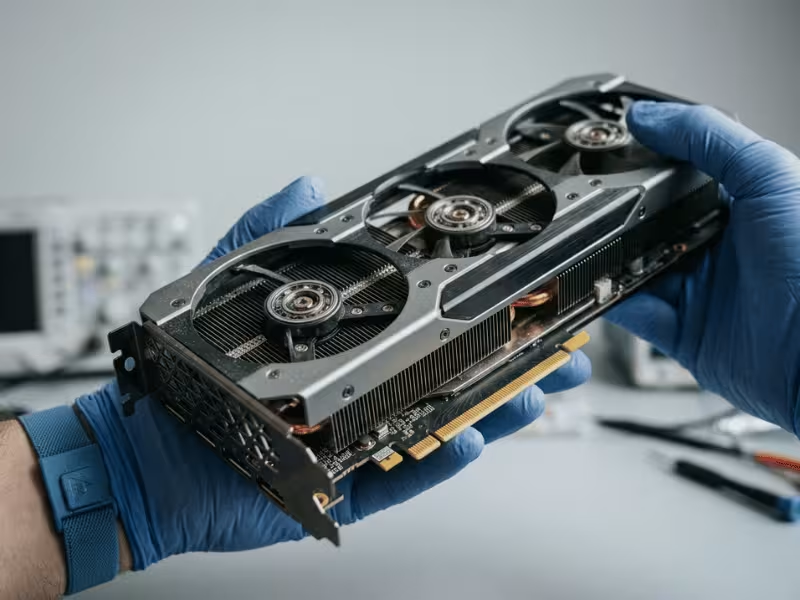
Sowohl NVIDIA als auch AMD veröffentlichen spezielle Treiberzweige, die mit bestimmten SolidWorks-Versionen getestet wurden. Das ist die Bedeutung der ISV-Zertifizierung.
Ein zertifizierter Treiber hat bewiesen, dass er SolidWorks-Geometrie korrekt darstellt, RealView stabil hält und auch bei längeren Sitzungen nicht abstürzt. Ein nicht zertifizierter Treiber hat dies nicht bewiesen. Er mag zwar funktionieren, aber er könnte auch so ausfallen, dass er Ihnen den ganzen Nachmittag verdirbt.
Und hier kommt der Punkt, den viele unterschätzen: Eine zertifizierte Grafikkarte der Mittelklasse läuft oft zuverlässiger als eine High-End-Gaming-Karte ohne Zertifizierung. Stabilität schlägt rohe Leistung im CAD-Viewer – immer.
Was nicht zertifizierte Karten Ihrem Tag antun
Fehlt die Fahrerlaubnis, sind die Symptome tückisch. Sie äußern sich selten als offensichtliche Fahrprobleme. Achten Sie auf Folgendes:
- Flackernde Gesichter die blinken, wenn Sie das Modell drehen
- Phantomlinien und fehlende Kanten Das sollte da nicht sein.
- RealView lässt sich nicht einschaltenoder sich selbst abschaltet
- Plötzliche Abstürze wenn Sie eine schwere Baugruppe laden
Ich habe schon erlebt, wie Leute wegen dieser Fehler die gesamte Grafikkarte ausgetauscht haben, obwohl die Lösung von Anfang an ein zertifizierter Treiber gewesen wäre. Noch schlimmer: Wenn man ein Support-Ticket für nicht zertifizierte Hardware eröffnet, ist die erste Antwort meist eine höfliche Bitte, die Karte zu wechseln. So oder so verliert man Zeit.
Prüfen Sie die Liste, bevor Sie kaufen
Nicht raten. Dassault führt für jede SolidWorks-Version eine Seite mit Hardware-Zertifizierungen. Prüfen Sie dies, bevor Sie auch nur einen Cent ausgeben:
- Öffnen Sie die Seite mit den von SolidWorks zertifizierten Grafikkarten.
- Wählen Sie Ihre genaue Version und Ihr Service Pack aus.
- Suchen Sie Ihre Karte und notieren Sie sich die daneben aufgeführte zertifizierte Treiberversion.
Achten Sie darauf, dass Marke, Modell und Version übereinstimmen. Eine für eine Version zertifizierte Karte ist nicht automatisch für die nächste zertifiziert.
Die Treiberversion ist genauso wichtig wie die Karte.
Hier tappen selbst erfahrene Käufer noch in die Falle. Sie installieren eine zertifizierte Grafikkarte und laden dann den neuesten Treiber von der Herstellerseite herunter. Dieser neueste Treiber ist oft der falsche.
Die Zertifizierung bezieht sich auf einen bestimmten Treiberzweig, nicht nur auf die „neueste“. Installieren Sie eine neuere Version, und Sie stoßen wieder auf die Fehler, die Sie eigentlich vermeiden wollten. Betrachten Sie den Treiber daher als integralen Bestandteil des Kaufs und nicht als Nebensache.
- Installieren Sie genau die Version, die Dassault für Ihre Version angibt.
- Führen Sie während eines Projekts keine Aktualisierung durch, es sei denn, Sie beheben einen bekannten Fehler.
- Bewahren Sie eine Kopie Ihres funktionierenden Treiberinstallationsprogramms auf, damit Sie schnell wieder auf die vorherige Version zurückgreifen können.
Der Zertifizierungsstatus ändert sich mit jedem Service Pack. Eine Grafikkarte kann Unterstützung erhalten oder diese stillschweigend verlieren, wenn Sie SolidWorks aktualisieren. Wenn Grafikkarte, Treiber und Version aufeinander abgestimmt sind, treten die meisten Abstürze, die fälschlicherweise der Hardware zugeschrieben werden, gar nicht erst auf.
Workstation-Karten vs. Consumer-Karten: Welche ist die richtige für Sie?
Hier stehen die meisten Käufer vor einer schwierigen Entscheidung. Die ehrliche Antwort lautet nicht „Immer eine Workstation kaufen“ oder „Gaming-Grafikkarten reichen völlig aus“. Es kommt ganz darauf an, wie Ihr Arbeitsalltag aussieht und welche Kosten ein Systemabsturz verursachen würde.
Ich werde Ihnen den Kompromiss erläutern und dann jeden Benutzertyp auf die richtige Seite verweisen.
Wann sich eine Workstation-Karte ihren Preis lohnt
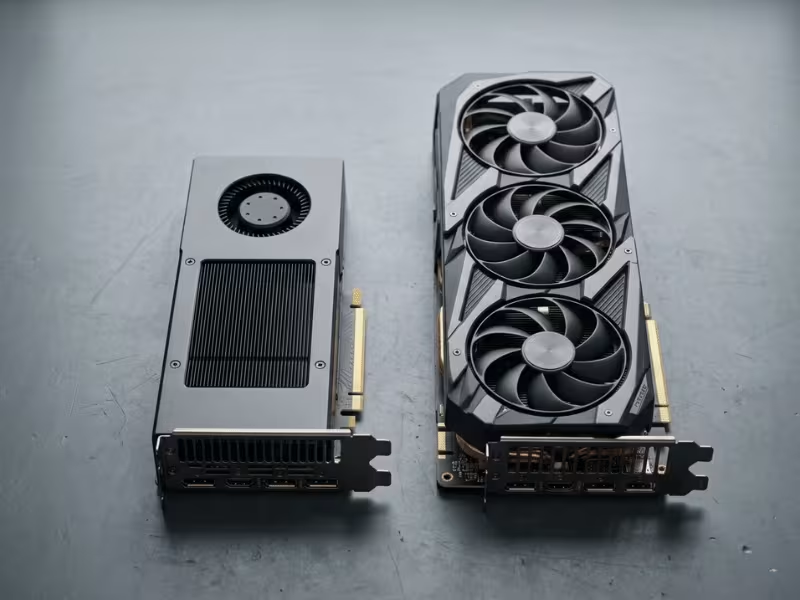
Workstation-Karten haben ihren Preis, und manchmal ist dieser Aufpreis jeden Cent wert.
Sie bezahlen für zertifizierte Treiber, ECC-Speicher und eine für lange CAD-Sitzungen optimierte Abstimmung. Diese Karten bieten im Vergleich zu anderen Grafikkarten eine etwas niedrigere maximale Bildrate, dafür aber eine stabilere Darstellung. Die Taktraten sind etwas niedriger, aber das Ansichtsfenster bleibt stundenlang ruckelfrei. Sie sollten sich für diese Karte entscheiden, wenn:
- Sie verladen täglich große Baugruppen, oft bestehend aus Tausenden von Teilen.
- Ausfallzeiten sind schmerzhaft. Ein Absturz mitten in der Deadline kostet Sie bares Geld.
- Ihre Zeichnungen enthalten hunderte von Dimensionen und dichte Ansichten.
- RealView muss sich jedes Mal korrekt verhalten, nicht nur die meiste Zeit.
Wenn Ihr Einkommen von der Stabilität von SolidWorks abhängt, ist eine Workstation-Karte eine günstige Versicherung.
Wann eine Kundenkarte wirklich ausreicht
Viele Leute nutzen SolidWorks problemlos auf Gaming-Grafikkarten. Lass dich nicht davon abbringen, wenn deine Voraussetzungen zutreffen. Eine Consumer-Grafikkarte ist sinnvoll, wenn:
- Sie fertigen Kleinteile und einfache Baugruppen.
- Du bist Student oder Hobbyist und nicht an bezahlte Abgabetermine gebunden.
- Sie spielen auf demselben Rechner und wünschen sich dieselbe Leistung.
- Man kann ein geringes Risiko eingehen und im Gegenzug für ein viel höheres Leistungspotenzial pro Dollar sorgen.
Der Haken an der Sache ist jedoch real. Kundenkarten sind nicht offiziell zertifiziert. RealView hat sich in der Vergangenheit bei nicht zertifizierter Hardware quergestellt, und Supportanfragen enden oft mit dem Hinweis: „Versuchen Sie es mit einer zertifizierten Karte.“ Wenn Sie damit leben können, sind die Einsparungen beträchtlich.
NVIDIA: RTX A-Serie / RTX Pro vs GeForce
So leite ich Käufer an, die zu NVIDIA tendieren.
Die RTX-A-Serie und neuere RTX-Pro-Grafikkarten (z. B. A2000, A4000, A5000) sind ISV-zertifiziert für SolidWorks. Sie sind energieeffizient, passen perfekt in professionelle Systeme und funktionieren einfach. Wenn Stabilität Ihr Ziel ist, sind Sie hier genau richtig.
Die GeForce-Reihe (RTX 4060, 4070 und höher) bietet deutlich mehr Leistung fürs Geld. Keine Zertifizierung, aber hohe Bildwiederholfrequenz und exzellentes Leistungspotenzial beim Gaming.
Wählen Sie die A-Serie, wenn Sie beruflich mit großen Baugruppen arbeiten und diese zum Alltag gehören. Entscheiden Sie sich für GeForce, wenn Sie einen Rechner benötigen, der CAD und Spiele gleichermaßen bewältigt und Sie das geringe Risiko nicht zertifizierter Treiber in Kauf nehmen.
AMD: Radeon Pro vs. Radeon RX
Die gleiche Logik lässt sich problemlos auf AMD übertragen.
Radeon Pro-Karten (W6400, W6600, W6800) sind die zertifizierte Wahl für professionelle Anwender. Sie decken das gesamte Spektrum von Einsteigeranwendungen bis hin zu anspruchsvollen Visualisierungsprojekten ab und bieten oft ein besseres Preis-Leistungs-Verhältnis pro Gigabyte VRAM als vergleichbare NVIDIA-Karten. Das ist besonders wichtig, wenn große Projekte Ihren Arbeitsspeicher stark beanspruchen.
Radeon RX-Karten sind für Endverbraucher gedacht. Sie sind leistungsstark, pro Frame günstiger, aber nicht offiziell für SolidWorks zertifiziert.
Ein wichtiger Hinweis: Die Berichte der Community zu AMD-zertifizierten Treibern variieren je nach Version stärker als die von NVIDIA. Wenn Sie sich für AMD Pro entscheiden, prüfen Sie daher unbedingt die genauen Treiberinformationen Ihrer Version, bevor Sie den Treiber installieren. Das erspart Ihnen eine frustrierende Woche.
Auf welcher Seite stehst du?
Wenn man die Markentreue außer Acht lässt, läuft alles auf eine einzige Frage hinaus: Wie viel kostet Sie eine Panne?
Wenn ein flackernder Bildschirm oder ein Absturz mitten im Arbeitsablauf zu verpassten Abgabeterminen und Einkommensverlusten führt, sollten Sie zertifizierte Geräte kaufen. Der Aufpreis für eine Workstation ist schnell vergessen, sobald eine Karte Ihnen im Handumdrehen den Nachmittag rettet.
Wenn du ein Lernprojekt angehst, einfache Projekte aufbaust oder auch Gaming-Leistung in einem einzigen System benötigst, reicht eine Consumer-Grafikkarte für dein Budget aus. Wähle die Karte passend zu deinem Risikoprofil, nicht nur nach den technischen Daten. Dann liegst du mit keiner der beiden Optionen falsch. Es gibt nur die richtige Wahl für deine tatsächlichen Bedürfnisse.
Wie viel VRAM benötigt man wirklich für SolidWorks?
Beim VRAM machen viele Käufer Fehler. Entweder geben sie zu viel Geld für Speicher aus, den sie nie voll ausnutzen, oder sie vernachlässigen die Leistung einer Grafikkarte, die dann sechs Monate später an ihre Grenzen stößt. Ich nenne Ihnen konkrete Zahlen aus der Praxis.
4 GB: Ausreichend für leichte Aufgaben
Dies gilt für Studenten, Hobbybastler und alle, die einzelne Teile oder kleine Baugruppen modellieren.
Öffnen Sie eine Halterung, eine Welle oder eine 50-teilige Baugruppe – 4 GB sorgen für eine flüssige Darstellung im Ansichtsfenster. RealView läuft, Zeichnungen werden geladen, und es kommt zu keinen Überlastungen. Beachten Sie jedoch, dass dies nur die Mindestanforderung ist. Steigern Sie Ihre Komplexität und Sie werden den Unterschied schnell spüren.
8 GB: Der optimale Wert für die Praxis
Wenn Sie Ihren Lebensunterhalt mit Design verdienen, fangen Sie hier an.
Acht Gigabyte Arbeitsspeicher bewältigen Baugruppen mit wenigen Tausend Teilen problemlos. RealView, Schatten und komplexe Zeichnungen werden optimal dargestellt. Die meisten professionellen Arbeiten mit Teilen und Baugruppen lassen sich problemlos in diesem Bereich realisieren. Dies ist die Speicherklasse, die ich professionellen Konstrukteuren als Erstes empfehle.
12 GB und mehr: Für hohe Datenmengen
Manche Anwendungen verbrauchen extrem viel Arbeitsspeicher. Greifen Sie zu 12 GB oder mehr, wenn Sie:
- Baugruppen aus vielen tausend Teilen
- Verwenden Sie zwei Monitore oder 4K-Monitore, wodurch sich die VRAM-Nutzung vervielfacht.
- Setzen Sie auf komplexe Visualisierung oder GPU-Rendering.
Hier ist Speicherkapazität wichtiger als Taktfrequenz. Das tessellierte Mesh füllt den Speicher schnell, und ein Speichermangel wirkt sich deutlich stärker aus als ein langsamerer Kern.
Wie man VRAM-Erschöpfung erkennt
Ihre Karte zeigt Ihnen an, wann sie aufgebraucht ist. Achten Sie auf die Zeichen.
- Ein träger Viewport das ruckelt, wenn man eine große Baugruppe dreht
- Stürzt genau dann ab, wenn eine große Baugruppe geladen ist.
- Texturartefakte — flackernde Oberflächen oder fehlende Details in schattigen Ansichten
Wenn diese Probleme regelmäßig auftreten, hilft mehr VRAM, nicht eine schnellere GPU. Dimensionieren Sie Ihren Arbeitsspeicher daher entsprechend Ihrer größten Routine-Assembly und planen Sie etwas Spielraum für zukünftige Erweiterungen ein.
Die besten Grafikkarten für SolidWorks nach Budget
Nachdem Sie nun Ihre Arbeitslast und Ihren VRAM-Bedarf kennen, vergleichen wir reale Grafikkarten mit realen Preisen. Ich habe sie nach Budget gruppiert, aber der Preis ist nicht entscheidend. Entscheidend ist die Kompatibilität.
Unter 250 Dollar: Zertifiziert für kleines Budget
Diese Stufe eignet sich für Studenten, Hobbybastler und Einzelkonstrukteure, die hauptsächlich Einzelteile und leichte Baugruppen bauen.
Die NVIDIA RTX A2000 bietet zertifizierte Zuverlässigkeit bei geringem Stromverbrauch. Sie passt perfekt in kompakte Systeme und funktioniert einwandfrei. Bei AMD ist die Radeon Pro W6400 die günstigste zertifizierte Grafikkarte mit aktuellen Treibern.
Sie wollen auch mehr Leistung beim Gaming? Eine GeForce RTX 4060 bietet Ihnen eine starke Bildschirmgeschwindigkeit, wenn Sie nicht zertifizierte Treiber akzeptieren.
Diese Stufe verarbeitet Einzelteile, Zeichnungen und Baugruppen mit bis zu einigen hundert Komponenten problemlos. Überspringen Sie diese Stufe, wenn Ihre Woche hauptsächlich mit großen Baugruppen ausgefüllt ist. Sie stoßen sonst schnell an die Grenzen des virtuellen Speichers (VRAM).
250 bis 700 US-Dollar: Die Arbeitszone für Designer
Hier sollten die meisten Profis einkaufen.
Sie entwickeln täglich. Ihre Baugruppen bestehen aus mehreren Tausend Teilen. Sie wünschen sich Stabilität, ohne für Kapazitäten zu bezahlen, die Sie nie nutzen werden.
Die NVIDIA RTX A2000 mit 12 GB bietet zertifizierte Treiber und ausreichend VRAM für wachsende Systeme. Die AMD Radeon Pro W6600 liefert eine ausgewogene Leistung über alle Bildschirmauflösungen hinweg und bleibt bei 1440p stabil.
Wenn Sie auf demselben Rechner auch spielen, reicht eine GeForce RTX 4060 Ti 16 GB oder RTX 4070 für die gemischte Nutzung von CAD-Anwendungen und Spielen völlig aus.
Diese Leistungsklasse eignet sich gut für Baugruppen mit wenigen Tausend Teilen in 1080p oder 1440p. Wenn Sie nur kleine Baugruppen öffnen, ist diese Stufe nicht empfehlenswert. Investieren Sie Ihr Geld lieber in eine schnellere CPU und mehr RAM.
700 bis 2,000 US-Dollar: Anspruchsvolle Montagearbeiten und Rendering
Handeln Sie, wenn Ihre Modelle ressourcenintensiv werden und Ausfallzeiten echtes Geld kosten.
Sie laden Baugruppen mit mehreren tausend Komponenten. Sie verwenden 4K-Ansichtsfenster. Vielleicht rendern Sie neben Ihrer CAD-Arbeit auch mit GPU-beschleunigten Tools.
Die NVIDIA RTX A4000 ist hier meine erste Wahl. Sie liefert zertifizierte Leistung bei anspruchsvollen Anwendungen und verbraucht dabei wenig Strom. Benötigen Sie mehr Speicher für die Visualisierung? Die AMD Radeon Pro W6800 bietet 32 GB.
Beim Rendern außerhalb von SolidWorks mit Visualize oder KeyShot verkürzt eine GeForce RTX 4070 Ti oder RTX 4080 die Renderzeiten deutlich, sofern man nicht zertifizierte Treiber für CAD akzeptiert. Systeme mit einer leistungsstarken Grafikkarte und hoher Renderleistung landen oft in einem 4U-GPU-Servergehäuse , das den großen Karten die nötige Luftzirkulation und den erforderlichen Platz bietet.
Diese Stufe ist für 4K-Ansichtsfenster und Baugruppen mit mehreren Tausend Teilen geeignet. Verwenden Sie diese Stufe nicht, wenn Ihre Baugruppen nur einige Hundert Teile umfassen.

2,000 US-Dollar und mehr: Nur wenn es die Arbeit erfordert.
Das ist die oberste Kategorie, und die meisten Leute gehören hier nicht hin. Das ist keine Beleidigung. Das ist einfach nur nüchterne Mathematik.
Kaufen Sie auf diesem Niveau, wenn Sie die größten Systeme betreiben, mehrere anspruchsvolle Anwendungen gleichzeitig ausführen oder jede Stunde, in der ein Arbeitsplatzrechner in Betrieb ist, ernsthafte finanzielle Verluste erleiden.
Die NVIDIA RTX 5000 Ada eignet sich für größte Baugruppen und Workflows mit mehreren Anwendungen. Wenn Ihr VRAM-Bedarf 32 GB übersteigt, bietet die RTX 6000 Ada ausreichend Reserven. Teams, die auf AMD setzen, können zur Radeon Pro W7900 greifen.
Diese Stufe rechtfertigt ihren Preis nur dann, wenn die Ausfallzeit mehr kostet als die Karte selbst, oder wenn Sie Simulation, Rendering und CAD gleichzeitig auf einem Rechner ausführen.
Hier mein direkter Rat: Kaufen Sie nicht in dieser Preisklasse, nur um damit anzugeben. Ein Konstrukteur, der Bauteile und mittelgroße Baugruppen modelliert, wird im Alltag kaum einen Vorteil gegenüber einer Grafikkarte zum Drittel des Preises feststellen.
Eine Regel für alle Ebenen
Beachten Sie das Muster in allen vier Klammern. Die rechte Karte zeigt Ihre größte Routine-Baugruppe an, nicht das komplexeste Modell, das Sie je geöffnet haben, oder den Renderauftrag, den Sie zweimal im Jahr ausführen.
Kaufen Sie für die Arbeit, die Sie die meiste Zeit wöchentlich erledigen. Investieren Sie dann das verbleibende Budget in Ihre CPU und Ihren Arbeitsspeicher, denn diese Komponenten sind entscheidend für die Leistungssteigerungen und Probleme, die Sie bei jedem Klick spüren.
Die häufigsten Kauffehler
Ich habe schon miterlebt, wie kluge Leute echtes Geld für SolidWorks-Projekte verschwendet haben. Die Fehler wiederholen sich, und wenn man sie einmal erkannt hat, lassen sie sich leicht vermeiden.
Man kauft ein Gaming-Flaggschiff und erwartet Stabilität auf Workstation-Niveau.
Eine High-End-Grafikkarte für Gaming ist schnell, keine Frage. Geschwindigkeit ist aber nicht gleich Stabilität. Setzt man sie in eine CAD-Workstation ein, kann es trotzdem zu flackernden Flächen, Abstürzen von RealView und Systemausfällen mitten im Arbeitsablauf kommen. Diese Fehler lassen sich auf fehlende Zertifizierung zurückführen, nicht auf schwache Hardware.
Die GPU wird aufgerüstet, während die ältere CPU unverändert bleibt.
Das ist besonders ärgerlich. Man investiert viel Geld in eine neue Grafikkarte, startet den Rechner und die Systemwiederherstellungen fühlen sich genauso an wie vorher. Kein Wunder. Die CPU ist der Flaschenhals für die Systemwiederherstellungen und die Auflösung von Mate-Problemen, und ein schwacher Prozessor bremst das gesamte System aus. Behebt den tatsächlichen Flaschenhals.
Zu wenig VRAM wählen, um ein paar Dollar zu sparen.
Heute billig, später teuer. Die 4-GB-Karte wirkt wie ein Schnäppchen, bis Ihre Baugruppen größer werden. Dann ruckelt das Ansichtsfenster, große Datenmengen stürzen ab und schattierte Ansichten weisen Darstellungsfehler auf. Nach sechs Monaten müssen Sie erneut kaufen. Kaufen Sie den Speicher, den Ihre Arbeit zukünftig benötigt, nicht nur den aktuellen.
Netzteilleistung und Gehäuseabstand werden außer Acht gelassen.
Die Karte kommt an und passt nicht. Oder Ihr Netzteil liefert nicht genug Strom. Bevor Sie bestellen, prüfen Sie drei Dinge: die Länge der Karte im Verhältnis zu Ihrem Gehäuse, die Stromanschlüsse im Verhältnis zu Ihrem Netzteil und die Gesamtleistungsaufnahme Ihres Systems. Fünf Minuten hier sparen Ihnen eine ganze Woche Arbeit.
Vorausgesetzt, eine hohe Bildwiederholrate beim Spielen bedeutet eine flüssige Darstellung im SolidWorks-Fenster.
Eine Benchmark-Tabelle aus einem Spieletest sagt so gut wie nichts über CAD-Software aus. Spiele nutzen DirectX für die Bildwiederholrate. SolidWorks hingegen setzt auf OpenGL und saubere Geometrie. Beurteilen Sie eine Grafikkarte anhand ihres Verhaltens im CAD-Viewport, nicht anhand der Bildwiederholrate in einem Shooter.
All diese Annahmen haben denselben Ursprung: die Behandlung eines SolidWorks-Rechners wie eines Gaming-PCs. Das ist er nicht.
Der Rest des Systems ist weiterhin wichtig.
Eine Top-Grafikkarte kann ein schwaches System nicht retten. Ich habe schon oft erlebt, wie sich Leute auf die GPU versteifen und sich dann wundern, warum SolidWorks immer noch so langsam läuft. Die Ursache liegt meist woanders im System.
Die CPU erledigt die Arbeit, die Sie am meisten spüren.
Fang immer hier an.
Ihre CPU übernimmt Rekonstruktionen und Verknüpfungsberechnungen und ist dabei stark von der Taktfrequenz des einzelnen Kerns abhängig. Genau hier liegt die Ursache für die langsame Leistung von SolidWorks.
Setzen Sie also eher auf eine hohe Taktfrequenz pro Kern als auf die reine Kernanzahl. Ein Prozessor mit hoher Taktfrequenz verkürzt die Laufzeit jedes Rebuilds um Sekunden. Da kann kein GPU-Upgrade mithalten.
RAM: Geben Sie Ihren Montageanlagen Platz
Das Gedächtnis entscheidet darüber, wie groß man werden kann, bevor es zu Engpässen kommt.
Für mittelgroße Baugruppen sind 32 GB ein sinnvoller Richtwert. So bleibt SolidWorks flüssig lauffähig, und es bleibt noch genügend Speicherplatz für Browser und E-Mails im Hintergrund.
Erweitern Sie den Speicherplatz auf 64 GB, wenn Sie mit sehr großen Baugruppen arbeiten oder mehrere rechenintensive Programme gleichzeitig ausführen. Simulation, Rendering und CAD-Programme, die gleichzeitig geöffnet sind, belegen schnell viel Speicherplatz.
Speicher: NVMe verändert den Alltag
Dieses Upgrade ist günstig und Sie werden es jeden Tag spüren.
Eine NVMe-SSD verkürzt die Dateilade- und Speicherzeiten bei großen Projekten spürbar. Laden Sie eine umfangreiche Baugruppe von einer langsamen Festplatte, müssen Sie lange warten. Laden Sie sie von einer NVMe-SSD, öffnet sie sich blitzschnell. Wenn Sie noch eine SATA-SSD oder eine herkömmliche Festplatte verwenden, sollten Sie Ihre aktiven Projekte auf eine NVMe-SSD verschieben.
Monitore haben Ihre GPU-Wahl stillschweigend beeinflusst.
Ihre Bildschirme beanspruchen mehr VRAM, als die meisten Käufer erwarten.
Betreibt man nur einen 1080p-Monitor, bleibt der Speicherbedarf gering. Schließt man einen zweiten oder gar einen dritten 4K-Monitor an, steigt der VRAM-Verbrauch rapide an. Jeder hochauflösende Bildschirm beansprucht mehr Speicher von der Grafikkarte.
Berücksichtigen Sie also Ihre Schreibtischkonfiguration bei der Auswahl der Grafikkarte. Ein Setup, das mit 8 GB an einem Monitor auskommt, benötigt möglicherweise 12 GB oder mehr für zwei 4K-Bildschirme. Wenn Sie diese vier Faktoren berücksichtigen, erzielt die gewählte Grafikkarte letztendlich die gewünschte Leistung.

Wie Sie in 5 Schritten die richtige Karte auswählen
Sie kennen die Vor- und Nachteile. Jetzt fassen wir das Ganze in einer einfachen Abfolge zusammen, die Sie befolgen können, bevor Sie auch nur einen Cent ausgeben. Arbeiten Sie diese fünf Schritte der Reihe nach durch, und die richtige Karte findet sich meist von selbst.
Schritt 1: Bestimmen Sie Ihre größte typische Baugruppe.
Verlass dich nicht auf das größte Modell, das du je geöffnet hast. Schau dir an, was du die meiste Zeit baust. Zähle die Bauteile. Ein paar Hundert Teile gehören in eine Kategorie, mehrere Tausend in eine ganz andere. Diese Zahl ist die Grundlage für jede weitere Entscheidung.
Schritt 2: Entscheiden Sie, ob eine Zertifizierung erforderlich ist.
Stellen Sie sich eine Frage: Was kostet Sie ein Unfall?
Wenn SolidWorks Ihr Einkommen sichert und Ausfallzeiten ärgerlich sind, benötigen Sie zertifizierte Treiber. Kaufen Sie eine Workstation-Karte, die zu Ihrer Version passt. Wenn Sie SolidWorks nur zum Lernen, für einfache Projekte oder zum Spielen nutzen, können Sie auf eine Zertifizierung verzichten und Ihr Budget optimal nutzen.
Schritt 3: Einen VRAM-Mindestwert festlegen.
Ordnen Sie die Zahl Ihrer Antwort aus Schritt 1 zu und passen Sie sie dann an Ihre Bildschirmauflösung an.
- 4 GB — Einzelteile und kleine Baugruppen
- 8 GB — professionelle Teile- und Montagearbeiten im niedrigen Tausenderbereich
- 12 GB oder mehr — große Baugruppen, Dual- oder 4K-Monitore, aufwändige Visualisierung
Betrachten Sie diese als Mindestwerte, nicht als Zielwerte. Planen Sie etwas Spielraum für Wachstum ein, da Baugruppen selten schrumpfen.
Schritt 4: Stromversorgung, Gehäuseabstand und Monitore prüfen.
Bevor Sie bestellen, bestätigen Sie bitte drei Dinge:
- Die Kartenlänge passt zu Ihrem Gehäuse.
- Ihr Netzteil verfügt über die richtigen Anschlüsse und ausreichend Leistung.
- Das Layout Ihres Monitors entspricht dem VRAM, den Sie in Schritt 3 ausgewählt haben.
Fünf Minuten hier sind besser als eine verlorene Woche Wartezeit auf einen Ersatz.
Schritt 5: Gleichen Sie das Gesamtsystembudget aus.
Hier trennt sich die Spreu vom Weizen: Die GPU ist nur ein Teil des Rechners, nicht das ganze System.
Ihre CPU führt Rebuilds und Match-Löschungsvorgänge durch. Ihr RAM bestimmt die maximale Größe Ihrer Grafikkarte. Eine NVMe-SSD öffnet große Dateien blitzschnell. Wenn Sie eine dieser Komponenten vernachlässigen, um eine größere Grafikkarte zu ermöglichen, läuft SolidWorks weiterhin ruckelig.
Stellen Sie Ihre Grafikkarte also auf die für Ihre Arbeitslast erforderliche Leistungsklasse ein und investieren Sie den Rest in eine schnelle CPU, 32 bis 64 GB RAM und schnellen Speicher. Befolgen Sie diese fünf Schritte, und Sie kaufen nur das, was Sie tatsächlich tun – denn das ist das einzig wirklich Wichtige.
Kurzvergleich: Welcher GPU-Pfad passt zu welchem Benutzer?
Sie haben alle Schritte durchgearbeitet. Hier sehen Sie alles auf einem Bildschirm, damit Sie Ihre Zeile schnell finden und fortfahren können.
|
User Type |
Empfohlener GPU-Pfad |
Empfohlener VRAM |
Zertifizierung erforderlich? |
|---|---|---|---|
|
Student / Gelegenheitsnutzer |
Zugangskarte oder Basis-Zertifizierungskarte |
4 GB |
Nein |
|
Professioneller Teile- und Baugruppenkonstrukteur |
Workstation-Karte der mittleren Preisklasse |
8 GB |
Ja |
|
Großmontageingenieur |
Workstation-Karte der höheren Stufe |
12 GB + |
Ja |
|
CAD + Rendering gemischter Benutzer |
Leistungsstarke GPU mit Raytracing-Fähigkeiten |
12–32 GB |
Hängt vom Renderer ab |
|
Gaming + CAD-Nutzer |
Hochwertige Verbraucherkarte |
8–16 GB |
Nein, mit geringem Risiko |
Dies ist als Ausgangspunkt zu verstehen, nicht als endgültige Entscheidung. Ihre tatsächliche Arbeitsbelastung ist letztendlich ausschlaggebend. Wägen Sie daher vor dem Kauf Ihre größte routinemäßige Montage, Ihre Bildschirmauflösung und die Kosten eines Systemabsturzes sorgfältig ab.
FAQ
Benötige ich eine Workstation-Karte, um SolidWorks auszuführen?
Nein. SolidWorks läuft auf vielen Grafikkarten, die keine Workstations sind. Es zum Laufen zu bringen und es zuverlässig zu betreiben, sind jedoch zwei verschiedene Dinge.
Wenn Ihre Woche mit großen Projekten und engen Abgabeterminen ausgefüllt ist, lohnt sich eine zertifizierte Workstation-Grafikkarte. Sie verhindert Bildschirmflackern, RealView-Ausfälle und Abstürze mitten im Arbeitsablauf, die wertvolle Zeit kosten. Für kleinere Projekte oder zum Lernen reicht eine Consumer-Grafikkarte vollkommen aus.
Funktioniert eine Gaming-GPU mit SolidWorks?
Ja, und viele Menschen benutzen es täglich. Der Haken ist die Zertifizierung.
Gaming-Grafikkarten sind nicht offiziell von SolidWorks zertifiziert, daher können Grafikfehler oder Probleme mit RealView auftreten. Eröffnen Sie ein Support-Ticket, lautet die erste Antwort oft: „Wechseln Sie zu einer zertifizierten Karte.“
Wer dieses geringe Risiko in Kauf nimmt, erhält deutlich mehr Leistung pro Dollar. Für Studenten, Hobbyisten und alle, die CAD-Software sowohl für Computer als auch für Spiele nutzen, ist das ein fairer Tausch.
Wie viel VRAM benötigt SolidWorks tatsächlich?
Richten Sie es nach Ihrer Arbeit, nicht nach einem Datenblatt.
Für Einzelteile und kleine Baugruppen reichen 4 GB aus. Für professionelle Arbeiten mit Teilen und Baugruppen im niedrigen Tausenderbereich empfiehlt sich ein Arbeitsspeicher von 8 GB. Bei sehr großen Baugruppen, 4K-Anwendungen oder aufwändiger Visualisierung sollten Sie 12 GB oder mehr verwenden.
Was Käufer oft vergessen: Mehrere hochauflösende Monitore erhöhen den VRAM-Verbrauch schnell. Dimensionieren Sie den Speicher daher auf Ihr größtes, regelmäßig genutztes Modell und planen Sie zusätzlich etwas Reserve ein.
Ist NVIDIA für SolidWorks besser als AMD?
Keiner der beiden gewinnt eindeutig. Jeder hat einen klaren Vorteil.
Die RTX-A-Serie von NVIDIA verfügt über eine umfassendere und einheitlichere Zertifizierung. Auch die Berichte der Community zu den Treibern sind versionsübergreifend stabiler, was weniger Überraschungen bedeutet.
Die Radeon Pro-Reihe von AMD bietet oft mehr VRAM pro Dollar. Das ist besonders hilfreich, wenn große Baugruppen den Speicher schnell belegen.
Wählen Sie also drei Dinge aus: Ihren VRAM-Bedarf, Ihr Budget und die Liste der zertifizierten Produkte für Ihre spezifische SolidWorks-Version. Kaufen Sie nicht allein aufgrund von Markentreue.
Beschleunigt eine bessere GPU den Neuaufbau?
Nein. Das ist ein Fehler, über den fast jeder stolpert.
Neuberechnungen und das Lösen von Partnerbeziehungen werden von der CPU und nicht von der Grafikkarte ausgeführt. Eine schnellere GPU verbessert zwar die Darstellung im Ansichtsfenster und optimiert RealView, beschleunigt aber keine langsamen Neuberechnungen.
Wenn Ihre Modelle beim Bearbeiten ruckeln, ist die Lösung ein Prozessor mit hoher Single-Core-Leistung. Investieren Sie zuerst darin. Ich habe schon erlebt, wie Leute eine High-End-Grafikkarte gekauft und sich dann gewundert haben, warum sich Neuinstallationen genauso anfühlen. Diesen Fehler vermeiden Sie jetzt.
Wie kann ich überprüfen, ob meine GPU für SolidWorks zertifiziert ist?
Gehen Sie direkt zur Quelle. Dassault unterhält für jede SolidWorks-Version eine Seite mit Hardwarezertifizierungen.
Hier die Kurzfassung:
- Öffnen Sie die Seite mit den von SolidWorks zertifizierten Grafikkarten.
- Wählen Sie Ihre genaue Version und Ihr Service Pack aus.
- Suchen Sie Ihre Karte und notieren Sie sich die daneben aufgeführte zertifizierte Treiberversion.
Achten Sie darauf, dass alle drei Angaben übereinstimmen: Marke, Modell und die tatsächlich verwendete Version. Eine für eine Version zertifizierte Karte ist nicht automatisch auch für die nächste zertifiziert.
Beziehen Sie den Treiber in die Überprüfung mit ein. Die Zertifizierung bezieht sich auf einen bestimmten Treiberzweig, nicht nur auf den neuesten. Installieren Sie genau diese Version, und Sie vermeiden die meisten Abstürze, die fälschlicherweise der Hardware zugeschrieben werden.
Bevor Sie kaufen
Kaufen Sie nicht zuerst eine Karte. Kaufen Sie zuerst die Karte, die am besten zu Ihrem Workflow passt.
Beginnen Sie mit Ihrer Arbeitslast. Schauen Sie sich an, was Sie tatsächlich erstellen. Kleine Teile und einfache Baugruppen benötigen nur wenig GPU-Leistung. Große Baugruppen und rechenintensive Aufgaben hingegen benötigen deutlich mehr.
Prüfen Sie anschließend die Zertifizierung. Falls Abstürze Ihre Termine gefährden, benötigen Sie eine zertifizierte Karte und einen passenden Treiber. Wenn Sie gelegentliche Störungen verkraften können, reicht unter Umständen eine Standardkarte aus.
Legen Sie als Nächstes die Mindestgröße Ihres Videospeichers (VRAM) fest. Verwenden Sie 4 GB für einfache Aufgaben, 8 GB als sicheren Mittelwert und 12 GB oder mehr für große Baugruppen, 4K-Auflösung oder mehrere Monitore.
Schließlich sollte das Gesamtsystem ausbalanciert sein. Eine schnelle CPU und ausreichend RAM beschleunigen Rebuilds und Mate-Probleme deutlich stärker als eine teurere GPU. Sparen Sie nicht an der CPU, um die Grafikkarte zu finanzieren.
Arbeiten Sie diese vier Schritte der Reihe nach durch. Die richtige Karte ist dann kein Ratespiel mehr, sondern wird offensichtlich.
