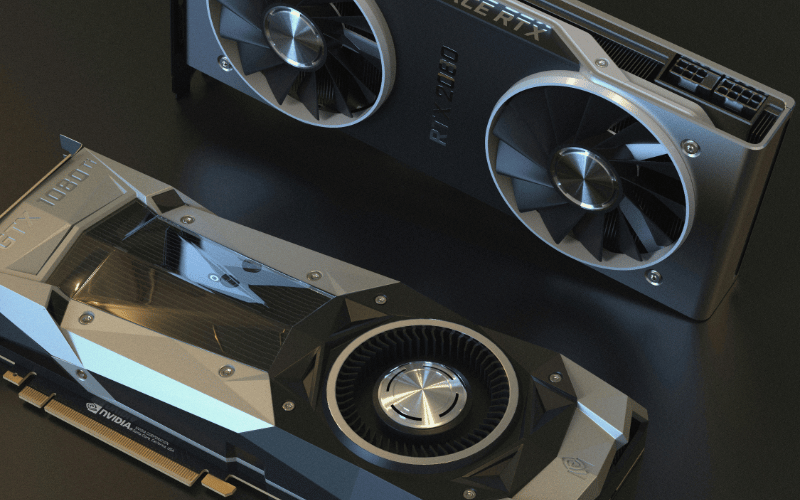
L'optimisation des performances d'un GPU est essentielle dans l'environnement exigeant en ressources d'un serveur. Ce guide est destiné à offrir une vue complète et approfondie des procédures impliquées dans la mise à jour du BIOS du GPU aux États-Unis pour les serveurs hautes performances. Vous découvrirez l'importance de la mise à jour du BIOS du GPU, comment elle améliore la productivité du traitement et d'autres problèmes possibles de compatibilité ou de stabilité. Des prérequis critiques, des instructions sur l'exécution d'une mise à jour du BIOS et des recommandations pour garantir la fonctionnalité du système pendant le processus seront fournis. le guide vous permettra d'élever le GPU de votre serveur capacités au niveau supérieur, qu'il s'agisse d'optimiser les charges de travail d'apprentissage automatique, de rendre en temps réel ou de traiter des données à grande échelle.
Pourquoi devriez-vous mettre à jour le BIOS de votre GPU ?

Votre unité de traitement graphique peut améliorer considérablement ses performances, sa stabilité et sa compatibilité avec un BIOS GPU mis à jour. Garder le BIOS à jour garantit que le GPU fonctionne efficacement pour les tâches de jeu, de rendu ou d'apprentissage automatique haut de gamme. En prime, les la gestion de l'alimentation et les conditions thermiques améliorent le GPU Les fabricants publient fréquemment des mises à jour du BIOS pour corriger les bugs, améliorer la compatibilité avec de nouveaux matériels ou logiciels et optimiser les fonctionnalités supplémentaires du GPU. Ces mises à jour garantissent le bon fonctionnement du GPU. De plus, une mise à jour du BIOS garantit que tous les problèmes de performances associés au GPU sont éliminés pour des performances optimales à tout moment.
Améliorer les performances et la stabilité
En optimisant la gestion de l’alimentation et d’autres spécifications du système, je m’assure que mon système est thermiquement stable pour éliminer tout risque d’inefficacité ou de surchauffe. Assurer la sécurité électrique En plus de surveiller les fluctuations thermiques pendant les jeux et le rendu, il est essentiel d'éviter les arrêts indésirables du système. Pour les aides à l'amélioration des performances, j'utilise le BIOS de mon GPU pour m'assurer qu'il est à jour, en garantissant que toutes les dernières révisions de compatibilité et fonctionnalités d'optimisation des performances sont intégrées. Comme conseillé par le fabricant, je me suis beaucoup concentré sur la mise à jour des pilotes système, du micrologiciel et d'autres outils pour résoudre les problèmes de stabilité.
Compatibilité avec les nouveaux matériels et systèmes d'exploitation
La première étape pour tenter de pirater un nouveau matériel ou d’autres périphériques consiste à vérifier que les spécifications répondent aux exigences. Par exemple, les GPU NVIDIA RTX 40 modernes ont besoin de PCIe 4.0 pour fonctionner et d’une alimentation suffisante évaluée à plus de 750 watts. De même, les disques de stockage doivent suivre les procédures NVMe pour une efficacité maximale, tandis que les cartes mères doivent autoriser certains chipsets, types de socket CPU et configurations RAM (DDR4 contre DDR5) au strict minimum. De plus, les alimentations doivent fournir suffisamment de watts pour une utilisation réussie.
Les systèmes d'exploitation ne diffèrent pas trop, car les exigences matérielles doivent toujours être compatibles et raisonnables dans les paramètres spécifiés. Windows 11 nécessite au moins 1 GHz, 4 GHz de RAM et un périphérique TPM 2.0, ainsi qu'un démarrage sécurisé et une sécurité basée sur la virtualisation au niveau du micrologiciel. Plusieurs fonctionnalités vérifient également les prérequis avec l'application PC Health Check de Microsoft.
Des lecteurs mis à jour doivent être disponibles pour les nouveaux périphériques implémentés afin d'éviter tout conflit avec des systèmes externes, tels que des surfaces et des imprimantes. De plus, un système de test secondaire peut vérifier la compatibilité du système, limitant ainsi l'impact des nouvelles modifications.
Correction des problèmes et des bugs connus
Mon approche de la mise en œuvre des études est systématique et très efficace. Pour le diagnostic, je consulte d'abord les documents d'assistance fournis par les systèmes d'exploitation ou tout autre document pertinent du fournisseur pour d'éventuels correctifs ou correctifs. Ensuite, des solutions concrètes pour des problèmes peu courants sont souvent proposées dans les forums communautaires et les bases de connaissances comme Microsoft Support, Stack Overflow ou même des blogs professionnels. Mon approche est également très applicable aux outils de diagnostic, qui aident à isoler le problème au sein du système et à assurer une résolution ciblée du problème. Grâce à ma vaste expérience, je comprends que l'application de mises à jour, de correctifs ou la modification des configurations conformément au guide chargé améliore considérablement l'efficacité du système tout en respectant les meilleures pratiques décrites dans des documents de confiance.
Comment se préparer à une mise à jour du BIOS du GPU ?

Se préparer à un BIOS du processeur graphique La mise à jour nécessite une planification minutieuse pour garantir que le processus soit exécuté avec précision et en toute sécurité. Vous trouverez ci-dessous les principales étapes à suivre :
- Vérifiez la version actuelle du BIOS
Vérifiez la version actuelle du BIOS de votre GPU. Cela peut généralement être effectué à l'aide de GPU-Z ou du logiciel de contrôle du fabricant. Comparez-la avec la version mise à jour sur le site Web du fabricant pour confirmer si une mise à jour est nécessaire.
- Identifier le fichier BIOS correct
Téléchargez le fichier BIOS approprié pour votre modèle de GPU directement depuis le site Web officiel du fabricant. Assurez-vous qu'il correspond aux spécifications de votre carte, notamment le modèle et la configuration de la mémoire, car l'utilisation d'un fichier incorrect peut entraîner des dommages matériels irréversibles.
- Sauvegarder le BIOS existant
Utilisez un outil comme GPU-Z ou ATIFlash (pour AMD) pour créer une sauvegarde du BIOS actuel. Cela vous permet de restaurer le firmware d'origine en cas de problème lors de la mise à jour. Enregistrez le fichier de sauvegarde dans un emplacement sécurisé et facilement accessible.
- Assurer la stabilité du système
Fermez tous les programmes inutiles et assurez-vous que votre système fonctionne sur une source d'alimentation stable. Si vous utilisez un ordinateur portable, connectez-le à un adaptateur secteur pour éviter les interruptions. Pensez à utiliser un système d'alimentation sans interruption (UPS) sur les ordinateurs de bureau pour plus de sécurité.
- Utilitaire de mise à jour
Installez l'utilitaire de mise à jour du BIOS du GPU requis spécifique à votre carte (tel que NVFlash pour les GPU NVIDIA ou ATIFlash pour les GPU AMD). Suivez les instructions du fabricant pour configurer et lancer correctement le processus de mise à jour.
- Paramètres techniques à prendre en compte:
-
-
- Emplacement PCIe : Assurez-vous que le GPU est bien installé dans l’emplacement PCIe.
- Consommation d'énergie: Vérifiez la puissance d’alimentation recommandée pour votre GPU (par exemple, 650 W pour les cartes haut de gamme).
- Climatisation Vérifiez que la température du GPU est dans les seuils de sécurité (inférieure à 85 °C) avant de lancer la mise à jour.
- Compatibilité du micrologiciel : Vérifiez que le BIOS téléchargeable correspond à l'architecture de votre GPU et au type de mémoire (par exemple, GDDR6 ou GDDR6X).
-
- Validation après mise à jour
Après la mise à jour, redémarrez votre système et vérifiez la version du BIOS à l'aide des outils utilisés initialement. Exécutez un logiciel de test de contrainte comme FurMark ou 3DMark pour confirmer que le BIOS mis à jour fonctionne comme prévu et que les performances du GPU restent stables.
Le respect de ces étapes peut minimiser les risques et garantir que le processus de mise à jour du BIOS s'exécute avec succès. Fiez-vous toujours à des sources fiables et consultez la documentation du fabricant pour obtenir des conseils précis.
Identifier votre GPU actuel et la version du BIOS
Il existe une méthode simple pour déterminer ma version actuelle du GPU et du BIOS. Tout d'abord, je recherche « Gestionnaire de périphériques » sous Windows et une liste de mes périphériques apparaît, indiquant le modèle de GPU sous « Cartes graphiques ». J'appuie sur
pour ouvrir la boîte de dialogue Exécuter pour obtenir des détails sur la version du BIOS. Ensuite, je tape « msinfo32 » et je clique sur Entrée. Cela ouvre la boîte de dialogue Informations système, où je peux trouver la version du BIOS sous « Version/Date du BIOS ». Les informations sur le GPU et le BIOS peuvent également être obtenues à l'aide de logiciels tiers tels que GPU-Z ou CPU-Z.
Sauvegarde des données importantes
La sauvegarde des données essentielles garantit la sécurité des fichiers critiques en cas de panne matérielle, de problèmes logiciels ou de suppression accidentelle. Pour sauvegarder efficacement les données, procédez comme suit :
- Déterminer ce qu'il faut sauvegarder
Identifiez les documents, photos, vidéos et fichiers de configuration système essentiels. Pour les entreprises, les bases de données et les données d'application doivent également être incluses.
- Sélectionnez une méthode de sauvegarde
-
-
- Disques externes: Utilisez un disque dur/SSD externe d'une capacité suffisante (par exemple, 1 To ou plus pour les données personnelles à grande échelle). Assurez-vous que le lecteur utilise un système de fichiers fiable comme NTFS pour la compatibilité Windows.
- Services de sauvegarde dans le cloud: Optez pour des fournisseurs réputés comme Google Drive, OneDrive ou Dropbox, en vous assurant d'un espace de stockage suffisant (par exemple, des forfaits de 2 To pour un usage professionnel). Vérifiez les protocoles de chiffrement pour la sécurité des données.
-
- Choisir un logiciel de sauvegarde
Utilisez des outils logiciels tels que Windows Backup and Restore, macOS Time Machine ou des programmes tiers comme Acronis True Image ou EaseUS Todo Backup. Pour plus d'efficacité, sélectionnez un logiciel qui prend en charge les sauvegardes automatiques planifiées et les sauvegardes incrémentielles.
- Définir la fréquence de sauvegarde
Planifiez des sauvegardes régulières en fonction des habitudes d'utilisation. Par exemple :
-
-
- Sauvegardes quotidiennes pour les données d'entreprise fréquemment mises à jour.
- Les sauvegardes hebdomadaires sont destinées à un usage personnel ou à des fichiers moins critiques.
-
- Vérifier l'intégrité de la sauvegarde
Testez périodiquement les sauvegardes en restaurant des exemples de fichiers pour confirmer que les données sont correctement conservées et accessibles sans corruption.
En suivant ces étapes et en utilisant des supports externes ou des services cloud fiables, vous garantissez que vos données restent sécurisées et récupérables dans diverses circonstances.
Assurer une alimentation électrique stable
Je m'assure que l'alimentation électrique est adéquate, car une maintenance constante de l'infrastructure est nécessaire. Un système d'alimentation sans interruption protège mes appareils des pannes ou des fluctuations tout en permettant le fonctionnement en cas de brèves interruptions. Les câbles et les systèmes électriques doivent être inspectés régulièrement pour éviter les risques de pannes et de surcharge du système. Mes besoins en énergie sont également analysés, ce qui permet d'installer des parasurtenseurs et des régulateurs de tension pour garantir que les équipements sensibles ne soient jamais exposés aux risques liés aux surtensions et aux chutes de tension.
Guide étape par étape pour mettre à jour le BIOS de votre GPU

Étape 1 : Vérification du modèle de votre GPU et de la version actuelle du BIOS
Déterminez votre modèle de GPU spécifique et obtenez un utilitaire de surveillance de GPU fiable (exemple : GPU-Z). Utilisez le logiciel pour vérifier la version actuelle du BIOS de votre GPU. Cette étape permet de s'assurer que le bon BIOS n'est pas téléchargé par erreur.
Étape 2 : Consultez le site Web officiel du fabricant
Accédez au site Web du fabricant de votre GPU (NVIDIA, AMD, etc., voire d'une carte mère tierce comme ASUS ou MSI). Consultez la section d'assistance ou de téléchargement pour trouver les mises à jour du BIOS pour votre modèle de GPU.
Étape 3 : Mettez à jour correctement le BIOS que vous avez téléchargé
Assurez-vous de télécharger la mise à jour du BIOS correspondant à la région exacte de votre modèle de GPU. En plus de la mise à jour, téléchargez tous les utilitaires de flashage du BIOS qui peuvent être recommandés par le fabricant.
Étape 4 : Sauvegarde du BIOS actuel de votre GPU
Avant de faire quoi que ce soit d'autre, utilisez un logiciel tel que GPU-Z pour effectuer une sauvegarde du BIOS précédent du GPU. Cela vous permettra de revenir au BIOS en cas de problèmes pendant ou après la mise à jour.
Étape 5 : Configuration d’un environnement de travail
Pour limiter l'overclocking du GPU, assurez-vous que toutes les applications non liées à ce processus sont fermées et que votre PC est éteint. Assurez-vous toujours que votre alimentation électrique est stable et que votre PC est relié à un onduleur (UPS) pour éliminer la possibilité que des pannes de courant perturbent votre travail.
Étape 6 : Utilisation de l’utilitaire du BIOS
Lorsque vous utilisez l'utilitaire BIOS du fabricant, suivez les instructions étape par étape décrites. En général, vous devez charger l'utilitaire, choisir le fichier BIOS que vous avez téléchargé précédemment et poursuivre le processus de flashage. Aucune modification ne doit être apportée à l'utilitaire pendant qu'il est terminé.
Étape 7 : redémarrer et confirmer le processus de reflashage
Une fois le flashage terminé, redémarrez votre PC. Utilisez l'application de surveillance du GPU que vous avez utilisée précédemment pour vérifier si la version du BIOS reflète les modifications et exécutez des tests de performances ou des tests de référence pour vérifier si le système est stable.
Étape 8 : Résoudre les problèmes qui peuvent survenir après la récréation
Vérifiez si des modifications ont été apportées à votre ordinateur et, si quelque chose semble inhabituel ou présente des fonctionnalités défectueuses, basculez vers votre BIOS de secours. N'hésitez pas à contacter l'équipe d'assistance du fabricant, qui vous aidera à résoudre les éventuelles restrictions de compatibilité.
Téléchargement du dernier BIOS à partir du site Web du fabricant
Je me suis d'abord rendu sur leur site d'assistance pour obtenir le dernier BIOS sur le site Web du fabricant. J'ai essayé d'obtenir la mise à jour du BIOS appropriée dans la sous-section « Pilotes » ou « Micrologiciel » en utilisant le numéro de modèle de ma carte graphique. Le site Web a fourni toutes ces informations, comme le numéro de version, la date de publication et même un journal des modifications avec des améliorations ou des correctifs. Avant de télécharger, je me suis assuré que la mise à jour était correcte pour ma machine en vérifiant les paramètres techniques concernant le modèle de GPU, la version du BIOS préexistante et le système d'exploitation utilisé. Après avoir confirmé ces détails, j'ai téléchargé le fichier mis à jour. J'ai également dû lire les instructions ou les prérequis fournis par le fabricant pour préparer le processus de flashage.
Exécution de l’utilitaire de mise à jour du BIOS
Tout d'abord, j'ai lancé l'utilitaire de mise à jour du BIOS comme indiqué par le fabricant de l'équipement. Cela consiste généralement à exécuter le fichier exécutable fourni, qui affiche l'interface de mise à jour. J'ai prêté attention à toutes les invites à l'écran, en particulier aux avertissements et aux instructions fournis. Avant de continuer, l'utilitaire a vérifié mon GPU, la configuration actuelle du système et la compatibilité de l'application. Pendant la mise à jour, je me suis abstenu d'essayer d'interrompre le processus de quelque manière que ce soit, car cela pourrait conduire à un BIOS corrompu. Une fois la mise à jour terminée avec succès, j'ai redémarré l'ordinateur, vérifié si tout fonctionnait correctement et vérifié que la nouvelle version du BIOS était installée en examinant les paramètres du GPU via le logiciel du fabricant.
Vérification du succès de la mise à jour
Pour confirmer le succès de la mise à jour du BIOS, j'ai suivi mon processus de vérification. J'ai d'abord redémarré l'ordinateur et je suis allé dans le BIOS. Cela peut être fait via le logiciel de surveillance du fabricant du GPU ou en appuyant sur le bouton approprié au démarrage (généralement, DEL, F2 ou quelque chose de similaire fonctionnera ; cela dépend de la carte mère). J'ai ensuite comparé la version du BIOS avec la nouvelle mise à jour pour m'assurer que l'installation s'est déroulée correctement.
J'ai ensuite vérifié l'intégrité du matériel à l'aide d'outils de diagnostic comme GPU-Z ou MSI Afterburner. Grâce à ces programmes, j'ai pu déterminer que la vitesse d'horloge du GPU, la vitesse d'horloge de la mémoire, la tension et d'autres paramètres fonctionnaient tous dans les limites spécifiées par le fabricant. Les valeurs de référence clés sont les suivantes :
- Vitesse d'horloge du cœur : ce chiffre varie entre 1500 2500 MHz et XNUMX XNUMX MHz pour la plupart des GPU.
- Vitesse d'horloge mémoire : 12 Gbit/s est le seuil inférieur, la plupart des modèles supérieurs atteignant 19 Gbit/s.
- Tension : ne doit jamais dépasser les limites fixées par les fabricants entre 0.7 V et 1.1 V.
J'ai également effectué des tests de référence avec 3DMark ou Unigine Heaven pour vérifier si le système restait stable et fonctionnait de manière constante sous charge. Toute anomalie comme un blocage ou des artefacts d'écran peut indiquer des problèmes potentiels lors des mises à jour du système. Enfin, j'ai suivi les relevés de température tout au long de ces tests pour vérifier si les systèmes de refroidissement du GPU fonctionnaient correctement en fonction des températures de fonctionnement normales définies allant de 30 à 85 °C, en fonction de la charge de travail déterminée.
J'ai pu vérifier que ma mise à jour du BIOS avait réussi en m'assurant que les paramètres étaient dans des plages raisonnables tout en confirmant qu'il n'y avait aucun signe d'instabilité.
Problèmes courants lors des mises à jour du BIOS du GPU et comment les résoudre

- Le système ne parvient pas à démarrer
Des versions de BIOS incompatibles ou un processus de mise à jour corrompu peuvent être à l'origine de ce problème. Reflashez le BIOS du GPU à l'aide d'une sauvegarde ou des outils de récupération du fabricant pour résoudre ce problème. Assurez-vous que la version du BIOS adaptée à votre modèle de GPU spécifique est téléchargée et appliquée.
- Artefacts ou problèmes graphiques
Ces problèmes sont généralement dus à des paramètres de tension ou d'horloge incorrects introduits lors de la mise à jour du BIOS. Le retour à la configuration d'usine du BIOS peut s'avérer utile. Utilisez des outils tels que GPU-Z pour vérifier les paramètres, puis reflashez le BIOS si nécessaire.
- Problèmes de compatibilité des pilotes
Si les pilotes ne parviennent pas à se charger après la mise à jour, désinstallez complètement les pilotes actuels à l'aide d'un logiciel tel que DDU (Display Driver Uninstaller) et réinstallez la dernière version à partir du site Web du fabricant du GPU.
- Surchauffe ou températures instables
Un BIOS mal calibré peut modifier les courbes de ventilation ou les limites thermiques, ce qui peut entraîner de mauvaises performances de refroidissement. Surveillez les températures avec des outils comme MSI Afterburner et, si nécessaire, ajustez les profils de ventilation ou revenez au BIOS d'origine.
- Le processus de mise à jour se bloque ou échoue à mi-chemin
Les coupures de courant ou les systèmes instables sont à l'origine de ces problèmes. Si possible, utilisez un onduleur pendant la mise à jour pour éviter d'exécuter des applications inutiles. Une récupération forcée à l'aide d'un GPU secondaire ou d'une carte graphique intégrée peut être nécessaire en cas d'échec de la mise à jour.
En identifiant et en résolvant méthodiquement ces problèmes courants, les utilisateurs peuvent garantir un processus de mise à jour du BIOS du GPU réussi et stable.
Options de mise à jour en cas d'échec et de récupération
Un dépannage systématique est essentiel pour restaurer l'efficacité des mises à jour du BIOS du GPU, en particulier en cas de panne. Les étapes ci-dessous proposent des moyens de résoudre rapidement ces problèmes :
- Identifiez le problème
Vérifiez si la mise à jour a rencontré des complications à mi-chemin ou si elle a effectivement terminé l'installation mais n'a toujours pas abouti. Vérifiez la version du BIOS à l'aide de diagnostics tels que GPU-Z, car le problème peut très bien provenir de la version du BIOS qui n'est pas entièrement installée ou qui est corrompue.
- Étapes pour reflasher le BIOS d'origine
Le processus de récupération d'un GPU qui ne démarre pas en raison d'un BIOS endommagé nécessite des périphériques supplémentaires ; branchez un GPU secondaire à bord ou utilisez les graphiques intégrés sur la carte mère pour vous connecter. Il n'y a généralement aucun problème pour trouver le fichier BIOS d'origine, car il est généralement disponible sur le site Web du fabricant du GPU.
- Étapes des opérations de récupération
- J'ai appliqué les modifications suivantes en formatant la clé USB en FAT32. Ensuite, j'écris le fichier de récupération du BIOS sur le lecteur.
- Assurez-vous que le système s'allume correctement et qu'il est pris en charge par un onduleur en cas d'instabilité électrique.
- Selon le type de votre GPU, ATIFlash ou NVFlash fonctionnera. Cependant, assurez-vous que le type de GPU dont vous disposez est compatible avec le programme avant de continuer.
- Pour faciliter le reflashage en toute sécurité, il est recommandé d'utiliser un emplacement PCIe stable avec le système en mode veille et sans aucune charge sur le reste du système.
- Tests post-récupération
Une fois la récupération effectuée, utilisez des outils comme FurMark pour effectuer des tests de stress afin d'effectuer une surveillance de la stabilité et de vérifier si le GPU fonctionne dans les limites prévues des paramètres de température et de performances définis pour une inactivité entre 35 et 50 °C. La température de charge ne doit pas dépasser 85 °C.
Combinées aux paramètres techniques définis, ces étapes garantiront que les opérations de récupération seront effectuées sans risque supplémentaire de dommage au matériel.
Gestion des problèmes de performances après la mise à jour
Ma priorité pour résoudre ces problèmes de performances après une mise à jour semble toujours être la résolution systématique des problèmes. Tout d'abord, je m'assure que les pilotes ou le firmware mis à jour sont compatibles avec la configuration matérielle. En général, le retour à une version stable antérieure tend à résoudre les problèmes liés à des mises à jour insuffisamment optimisées. Ensuite, j'utilise un logiciel de surveillance des ressources tel que MSI Afterburner pour analyser l'utilisation du GPU, les vitesses d'horloge et la température tout au long de son cycle de vie opérationnel. Pour les anomalies inhabituelles, telles qu'une utilisation ou une sortie thermique exceptionnellement élevée, je vérifie la fonctionnalité de refroidissement et nettoie tout ce qui pourrait obstruer les ventilateurs, comme la poussière. Ensuite, j'évalue les performances globales du système à l'aide de techniques d'analyse comparative telles que 3DMark. Dans le cas où les performances sont dégradées, j'évalue les problèmes de conflit que le pilote mis à jour présenterait à d'autres composants, tout en contactant l'assistance technique ou en utilisant les correctifs existants pour les problèmes courants.
Optimisation des paramètres du BIOS pour des performances GPU optimales

Le déverrouillage des configurations qui affectent les opérations du GPU est essentiel pour obtenir les meilleures performances GPU possibles avec le BIOS. Commencez par les paramètres PCIe appropriés et assurez-vous que PCIe x16 est sélectionné pour un débit optimal. Ensuite, vérifiez si le GPU discret est défini comme adaptateur graphique principal lorsque le BIOS utilise des graphiques intégrés. Les paramètres d'alimentation liés au GPU doivent également être ajustés, comme l'activation du « Décodage au-dessus de 4G » lorsque des GPU modernes avec une grande mémoire sont présents. Assurez-vous également que le système fonctionne dans le profil de mémoire souhaité, par exemple, XMP, afin qu'il n'y ait pas de problèmes de sous-utilisation ou de surutilisation. Une fois ces modifications effectuées, enregistrez et quittez votre BIOS, puis exécutez des tests de stabilité et de performances approfondis pour repérer les améliorations. Des mises à jour fréquentes du BIOS peuvent résoudre efficacement les problèmes de compatibilité et de performances.
Ajuster les options de gestion de l'alimentation
La modification des options de gestion de l'alimentation dans la section BIOS est essentielle pour équilibrer les performances et la consommation d'énergie. Activez le paramètre « Advanced Configuration and Power Interface (ACPI) », qui détermine la communication du système d'exploitation avec le matériel concernant les états d'alimentation. Pour les systèmes qui nécessitent des performances plus élevées, modifiez le paramètre « CPU Power Management » sur « High Performance Mode » qui garantit une vitesse de processeur maximale sans économiser d'énergie. De plus, veuillez également vérifier ou modifier les valeurs suivantes :
- Contrôle des états C : si vous avez besoin de performances d'état C sensibles à la latence, désactivez les états C plus profonds comme C6 ou C7. Si une instabilité du système se produit sous des charges de travail importantes, désactivez également C6 ou C7.
- Intel SpeedStep (ou AMD Cool'n'Quiet) : activez cette option si une mise à l'échelle dynamique de la fréquence du processeur est requise ; sinon, désactivez-la lorsque des performances constamment élevées sont nécessaires.
- Chargement d'alimentation : activez cette option sur les cartes mères qui ont besoin d'aide pour stabiliser l'alimentation des GPU et des CPU nécessitant une puissance élevée.
- Mode ErP : activez cette option lorsqu'il n'est pas essentiel de maximiser la puissance, car elle limite les composants en veille pour économiser de l'énergie, ce qui permet d'économiser de l'énergie.
Après avoir modifié ces valeurs, des tests de performance et de résistance sont effectués pour vérifier l'efficacité et la fiabilité optimales. Veillez à consulter la documentation spécifique à chaque composant pour garantir la compatibilité et la possibilité de rendre le matériel instable en modifiant trop les paramètres.
Réglage de la configuration des voies PCIe
Lors de la configuration de l'allocation des voies PCIe, je m'assure que le GPU principal est affecté à l'emplacement de bande passante la plus élevée, généralement x16, pour des performances optimales. Si vous utilisez plusieurs GPU ou cartes d'extension, je vérifie les capacités de distribution des voies de la carte mère, car la bande passante peut être divisée (par exemple, x8/x8 ou x8/x4/x4). De plus, je désactive les emplacements PCIe inutilisés dans le BIOS/UEFI pour réduire les conflits de ressources potentiels. Il est essentiel de consulter le manuel de la carte mère pour confirmer la compatibilité et la fonctionnalité lors du réglage des paramètres PCIe. Des tests et des analyses comparatives fréquents sont effectués pour valider les améliorations de performances après ces ajustements.
Réglage précis du contrôle du ventilateur pour un meilleur refroidissement
La modification des courbes de vitesse des ventilateurs permet de mieux équilibrer la capacité de refroidissement et le bruit des ventilateurs. Je commencerais par le BIOS, les paramètres du micrologiciel UEFI, un logiciel de contrôle des ventilateurs tel que SpeedFan ou tout autre utilitaire propriétaire de la carte mère. Chaque courbe de ventilateur me permet de définir des RPM uniques dans des plages de température définies. Voici quelques paramètres raisonnables pour un refroidissement efficace :
- Seuil de température inférieur (inactif) : 30 à 40 °C. Pour réduire le bruit, les ventilateurs peuvent être réglés entre 20 et 40 % du régime maximal.
- Seuil moyen (charge moyenne) 50 à 60 degrés Celsius : la vitesse du ventilateur est réglée à un modeste 70 % maximum de tr/min pour un refroidissement équilibré.
- Température extrême supérieure (charge élevée et maximale) de 70 à 85 degrés Celsius : pour éviter la surchauffe, les ventilateurs doivent fonctionner entre 80 et 100 pour cent de leur régime.
Lors des tests de charge, il est impératif de vérifier les températures du système. Dans la plupart des cas, les plages de sécurité du CPU et du GPU se situent entre 15 et 100 degrés Celsius. Reportez-vous toujours à la documentation/aux spécifications détaillées du fabricant pour connaître les seuils de température maximum.
Références
- Comprendre la configuration du BIOS pour le réglage des performances – NVIDIA Enterprise Support
- Paramètres du BIOS pour des performances optimisées sur les serveurs Dell PowerEdge de nouvelle génération – Dell Technologies InfoHub
- Quels sont les éléments à prendre en compte avant de mettre à jour le BIOS du GPU ? – Quora
Foire Aux Questions (FAQ)
Q : Quel est le but de mettre à jour votre BIOS pour un nouveau GPU ?
R : La mise à jour de votre BIOS garantit la compatibilité avec le nouveau GPU et peut optimiser les performances du système, permettant de meilleures performances de jeu et une efficacité globale.
Q : Comment puis-je optimiser les paramètres de mon BIOS pour de meilleures performances ?
R : Pour améliorer les performances de votre ordinateur, vous pouvez optimiser les paramètres de votre BIOS en configurant des options telles que l'activation de XMP pour la RAM, le réglage de la vitesse du ventilateur et la désactivation des périphériques inutilisés.
Q : Quelles sont les étapes à suivre pour mettre à jour le BIOS des serveurs hautes performances ?
R : Pour mettre à jour votre BIOS, téléchargez le dernier firmware depuis le site Web du fabricant, suivez attentivement ses instructions et sauvegardez vos paramètres actuels pour éviter tout problème.
Q : La mise à jour du BIOS affecte-t-elle le temps de démarrage de mon ordinateur ?
R : Oui, la mise à jour du BIOS peut améliorer les temps de démarrage en optimisant le processus d'initialisation de la carte mère, améliorant ainsi la vitesse et la stabilité globales du système.
Q : Pourquoi XMP est-il important lors de la configuration de la RAM ?
R : XMP, ou Extreme Memory Profile, permet aux utilisateurs d'atteindre des vitesses de RAM plus élevées et de meilleurs timings, améliorant considérablement les performances de jeu et la réactivité du système.
Q : Puis-je désactiver les périphériques inutilisés dans le BIOS et comment cela aide-t-il ?
R : Oui, vous pouvez désactiver les périphériques inutilisés dans le BIOS. Cela peut libérer des ressources système, améliorer les performances et offrir une expérience informatique plus rationalisée.
Q : À quelle fréquence les fabricants publient-ils des mises à jour et pourquoi devrais-je noter cet article ?
R : Les fabricants publient souvent des mises à jour du BIOS pour corriger des bugs, améliorer la compatibilité et les performances. L'évaluation de cet article aide les autres à trouver des informations de qualité sur le sujet.
Q : Que dois-je faire si ma mise à jour du BIOS échoue ?
R : Si la mise à jour du BIOS échoue, reportez-vous au manuel de la carte mère pour connaître les options de récupération, notamment une fonction de sauvegarde du BIOS ou une clé USB de récupération.
Q : Quel est le lien entre l’overclocking et les mises à jour du BIOS ?
R : L'overclocking nécessite souvent des ajustements dans les paramètres du BIOS, et un BIOS mis à jour peut fournir de meilleures options pour l'overclocking, telles que des contrôles de tension et des ajustements de synchronisation améliorés.
Q : Où puis-je découvrir d’autres compétences liées aux mises à jour du BIOS ?
R : Vous pouvez découvrir d’autres compétences liées aux mises à jour du BIOS en visitant des forums techniques, des cours en ligne et des sites Web officiels des fabricants qui offrent des informations sur l’optimisation de votre BIOS pour des performances optimales.